WhatsApp Business mit mehreren Mitarbeitern nutzen: Was geht, was nicht
Bis zu 4 verknüpfte Geräte sind kostenlos drin, ein echtes Team braucht mehr. Was die WhatsApp Business App im Team kann, wo sie scheitert und wie mehrere Mitarbeiter eine Nummer sauber gemeinsam beantworten.
Deskwoot Team
14 Min. Lesezeit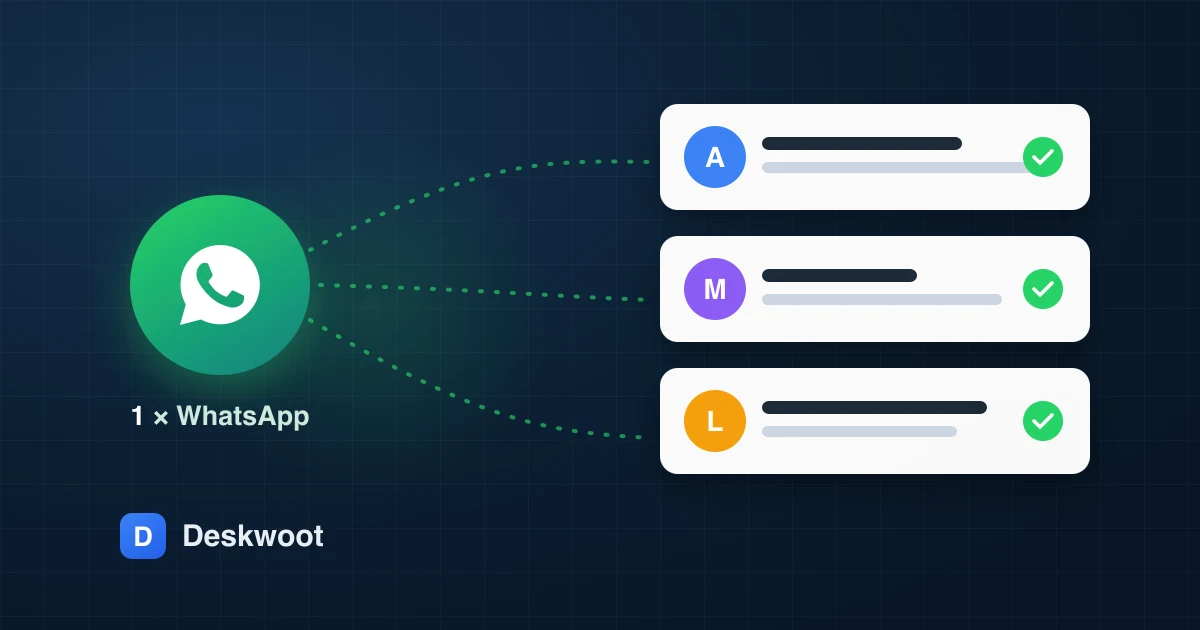
Inhalt
- Kann man WhatsApp Business mit mehreren Mitarbeitern nutzen?
- Auf wie vielen Geräten funktioniert WhatsApp Business gleichzeitig?
- Warum die WhatsApp Business App im Team schnell chaotisch wird
- Was ist der Unterschied zwischen WhatsApp Business App und WhatsApp Business Platform?
- Vorlagen, 24-Stunden-Fenster, Opt-in: die Regeln, die Teams kennen müssen
- Was kostet die WhatsApp Business API?
- WhatsApp für ein Supportteam einrichten: Schritt für Schritt
- Was wird aus Schnellantworten, Labels und Abwesenheitsnachricht?
- Häufige Fehler beim Umstieg (und wie du sie vermeidest)
- Welche Alternativen gibt es?
- Fazit
Ja, du kannst WhatsApp Business mit mehreren Mitarbeitern nutzen. Die kostenlose App erlaubt neben dem Haupt-Smartphone bis zu 4 verknüpfte Geräte, mit einem Meta-Verified-Abo sind es bis zu 10. Ab ungefähr 2 Personen im Support stößt du damit trotzdem an eine Wand, denn die App kennt keine Zuweisung, keine internen Notizen und keinen Überblick, wer gerade was beantwortet. Die saubere Lösung für Teams ist die WhatsApp Business Platform (die frühere "API") mit einem gemeinsamen Posteingang. Dieser Artikel erklärt beide Wege ehrlich: was die App im Team wirklich kann, wo sie scheitert, welche Regeln Meta dir auferlegt, was das Ganze kostet und wie du deine Nummer in wenigen Minuten teamfähig machst.
Kann man WhatsApp Business mit mehreren Mitarbeitern nutzen?
Es gibt 3 Wege, und sie unterscheiden sich deutlich in Aufwand und Alltagstauglichkeit:
- Verknüpfte Geräte (kostenlos): Dein Geschäftshandy bleibt das Hauptgerät, bis zu 4 weitere Geräte (Laptop-Browser, Desktop-App, ein zweites Handy) hängen sich an dieselbe Nummer. Jeder sieht alles, jeder antwortet als dieselbe Identität.
- Meta Verified (Abo): Das kostenpflichtige Verified-Abo für die Business App hebt das Limit auf bis zu 10 Geräte an. Am Grundprinzip ändert sich nichts, es dürfen nur mehr Geräte mitlesen.
- WhatsApp Business Platform (API): Die Nummer zieht von der App auf Metas Plattform um. Es gibt kein Geräte-Limit mehr, dafür braucht die Plattform eine Software, in der dein Team arbeitet, zum Beispiel einen gemeinsamen Posteingang wie Deskwoot. Erst hier bekommen Nachrichten einen Besitzer, einen Status und einen Verlauf pro Mitarbeiter.
Die ehrliche Kurzfassung: Für eine Einzelperson oder ein Duo, das sich ein Handy teilt, reicht die App. Sobald Kundenanfragen verteilt, vertreten und nachvollziehbar beantwortet werden müssen, ist die Plattform der einzige Weg, der nicht im Chaos endet. Der Rest dieses Artikels begründet das im Detail, damit du die Entscheidung nicht auf Basis von Marketingversprechen triffst, sondern auf Basis der tatsächlichen Grenzen.
Auf wie vielen Geräten funktioniert WhatsApp Business gleichzeitig?
Die kostenlose WhatsApp Business App unterstützt 1 Smartphone als Hauptgerät plus bis zu 4 verknüpfte Geräte, insgesamt also 5. Das dokumentiert Meta selbst im WhatsApp Help Center. Mit Meta Verified steigt das Limit auf bis zu 10 Geräte. Das klingt nach einer Lösung fürs Team, ist aber eher ein größeres Pflaster: Alle Geräte teilen sich weiterhin ein einziges Konto mit einem einzigen Profil.
In der Praxis bedeutet "verknüpftes Gerät" nämlich: Dein Kollege am Laptop schreibt unter exakt demselben Namen wie du. Es gibt keine Anzeige, wer von euch beiden gerade tippt, keine Trennung nach Verantwortung und keine Möglichkeit, eine Anfrage jemandem zuzuordnen. Bei 2 Personen lässt sich das auf Zuruf regeln. Bei 4 Personen und 60 Chats am Tag nicht mehr.
Wichtig zu wissen: Eine Nummer kann nicht gleichzeitig in der Business App und auf der Business Platform laufen. Wer auf die Plattform wechselt, migriert die Nummer, und der bisherige Chatverlauf aus der App wandert dabei nicht automatisch mit. Plane den Umzug also bewusst, am besten bevor das Team wächst und der Verlauf geschäftskritisch wird.
So verknüpfst du zusätzliche Geräte mit der App
Falls die App für deine Größe (noch) reicht, hier der schnelle Weg: Öffne WhatsApp Business auf dem Hauptgerät, tippe auf das Menü und dann auf "Verknüpfte Geräte". Am Zweitgerät rufst du web.whatsapp.com auf oder installierst die Desktop-App, dann scannst du den angezeigten QR-Code mit dem Hauptgerät. Ab da laufen Chats auf beiden Geräten, auch wenn das Handy zwischendurch offline ist.
Drei Stolperfallen solltest du kennen. Erstens: Bleibt das Haupt-Smartphone rund 14 Tage offline, trennt WhatsApp die verknüpften Geräte automatisch, dann steht der Laptop im Büro plötzlich ohne Chats da. Zweitens: Push-Benachrichtigungen verhalten sich auf verknüpften Geräten anders als am Handy, gerade im Browser gehen neue Nachrichten gern unter, wenn der Tab nicht offen ist. Drittens: Jedes verknüpfte Gerät hat vollen Zugriff auf alle Chats. Es gibt keine Möglichkeit, einem Gerät nur einen Ausschnitt zu zeigen. Der Praktikant am Empfang liest dieselben Gespräche wie die Geschäftsführung.
Warum die WhatsApp Business App im Team schnell chaotisch wird
Die Geräte-Frage ist am Ende die kleinste. Die eigentlichen Probleme zeigen sich im Tagesgeschäft, und sie wiederholen sich in fast jedem Team, das den Weg über verknüpfte Geräte probiert hat.
Ein typisches Beispiel: Ein Onlineshop mit 3 Leuten im Kundenservice. Montagmorgen, 40 ungelesene Chats. Anna fängt oben an, Mehmet unten, Lisa springt dazwischen. Gegen 10 Uhr antwortet Mehmet einem Kunden, dem Anna um 9 Uhr schon geantwortet hat, nur anders. Der Kunde fragt irritiert nach, welche Auskunft denn nun gilt. Eine Reklamation bleibt komplett liegen, weil alle drei dachten, jemand anderes sei dran. Am Nachmittag will Lisa wissen, was mit dem Stammkunden Meier vereinbart wurde, aber die Absprache steckt in Annas Kopf und nicht im Chat. Nichts davon ist böser Wille. Es fehlt schlicht das Werkzeug.
Niemand weiß, wer antwortet. Die App kennt kein "zugewiesen an", kein "in Bearbeitung", kein "erledigt". Zwei Mitarbeiter öffnen denselben Chat, beide tippen, der Kunde bekommt 2 verschiedene Antworten auf dieselbe Frage. Oder jeder denkt, der andere übernimmt, und der Kunde bekommt gar keine.
Es gibt kein internes Gedächtnis. Du kannst einem Kollegen keine Notiz an den Chat heften ("Kunde hat schon 2 Mal reklamiert, bitte kulant sein"). Alles Interne läuft über einen zweiten Kanal, meist eine parallele WhatsApp-Gruppe, in der Screenshots der Kundenchats hin- und hergeschickt werden. Spätestens hier leidet auch der Datenschutz.
Urlaub und Krankheit reißen Löcher. Hängt die Nummer am Handy einer bestimmten Person, ist sie im Urlaub dieser Person faktisch offline. Verknüpfte Geräte mildern das, aber der Verlauf, die offenen Fälle und das Wissen stecken weiter in einem Gerät statt in einem System, auf das das Team zugreifen kann.
Private Handys und Kundendaten vertragen sich schlecht. Sobald Mitarbeiter den Firmenchat auf dem Privatgerät verknüpfen, liegen Kundengespräche auf Hardware, die der Firma nicht gehört. Scheidet ein Mitarbeiter aus, bleibt das Gerät verknüpft, bis jemand daran denkt, es zu entfernen. Für ein DSGVO-sauberes Setup willst du Kundendaten auf kontrollierten Systemen, mit Zugängen pro Person, die sich einzeln entziehen lassen.
Nichts ist messbar. Wie viele Anfragen kamen diese Woche? Wie schnell hast du geantwortet? Welche Themen häufen sich? Die App beantwortet keine dieser Fragen. Solange das Volumen klein ist, fällt das nicht auf. Wenn es wächst, fehlt genau dann die Grundlage für Entscheidungen: Brauchen wir eine vierte Person? Lohnt sich ein FAQ-Artikel zur häufigsten Frage? Du rätst, statt es zu wissen.
Was ist der Unterschied zwischen WhatsApp Business App und WhatsApp Business Platform?
Die App ist ein Endkundenprodukt: kostenlos, in 5 Minuten installiert, gedacht für Selbstständige und sehr kleine Betriebe. Profil, Katalog, Schnellantworten, Labels, alles direkt am Handy. Ihre Grenzen hast du oben gesehen.
Die Business Platform (vielen noch als "WhatsApp Business API" geläufig) ist kein Programm, das du installierst, sondern eine Schnittstelle von Meta. Sie hat bewusst keine eigene Oberfläche. Stattdessen verbindest du die Nummer mit einer Software, die darauf aufsetzt, und dort arbeitet dein Team. Das kann ein Helpdesk wie Deskwoot sein, in dem WhatsApp neben E-Mail und Live-Chat als einer von mehreren Kanälen läuft.
Mit der Plattform ändern sich 3 Dinge grundlegend:
- Identität pro Mitarbeiter: Jede Person hat einen eigenen Login. Antworten, Zuweisungen und interne Notizen hängen an Personen, nicht an Geräten. Scheidet jemand aus, deaktivierst du einen Zugang, statt ein Gerät einzusammeln.
- Das 24-Stunden-Fenster: Schreibt ein Kunde, darfst du 24 Stunden lang frei antworten. Danach (oder wenn du das Gespräch beginnst) sind nur von Meta freigegebene Nachrichtenvorlagen erlaubt. Für klassischen Support, bei dem Kunden zuerst schreiben, ist das Fenster in der Praxis fast immer offen.
- Verifizierung: Die Nummer hängt an einem Meta-Business-Konto, und dein Anzeigename durchläuft eine Prüfung. Das wirkt erst wie Bürokratie, sorgt aber dafür, dass dein Firmenname verifiziert beim Kunden ankommt statt als beliebige Handynummer.
Vorlagen, 24-Stunden-Fenster, Opt-in: die Regeln, die Teams kennen müssen
Die Plattform bringt Spielregeln mit, die es in der App so nicht gibt. Wer sie kennt, hat keine Probleme damit. Wer sie ignoriert, wundert sich über abgelehnte Nachrichten oder im schlimmsten Fall über eine eingeschränkte Nummer.
Das 24-Stunden-Fenster ist die wichtigste Regel: Jede eingehende Kundennachricht öffnet ein Fenster von 24 Stunden, in dem du frei und formlos antworten kannst, so wie in jedem normalen Chat. Antwortet der Kunde erneut, beginnt das Fenster von vorn. Für Supportteams heißt das praktisch: Solange du binnen eines Tages reagierst (was du ohnehin willst), arbeitest du dauerhaft im freien Modus.
Nachrichtenvorlagen brauchst du für alles außerhalb dieses Fensters, etwa wenn du ein Gespräch von dir aus beginnst oder dich nach 3 Tagen mit einer Lösung zurückmeldest. Vorlagen werden vorab bei Meta eingereicht und nach Kategorien geprüft: Utility für transaktionale Inhalte wie Versandbestätigungen, Marketing für Werbliches, Authentication für Einmalcodes. Die Prüfung dauert üblicherweise Minuten bis Stunden, nicht Wochen.
Opt-in ist Pflicht, wenn du den ersten Schritt machst. Meta verlangt, dass Kunden dem Empfang proaktiver Nachrichten zugestimmt haben, bevor du ihnen Vorlagen schickst. Für eingehenden Support ist das egal (wer dir schreibt, will eine Antwort), für Benachrichtigungen und erst recht für Marketing musst du die Einwilligung sauber einholen und dokumentieren. Das ist keine Schikane, sondern der Grund, warum WhatsApp als Kanal funktioniert: Posteingänge ohne Spam.
Qualität wird gemessen. Meta bewertet, wie Empfänger auf deine Nachrichten reagieren. Blockieren und melden viele Nutzer deine Nummer, sinkt die Qualitätsbewertung und damit das Volumen, das du versenden darfst. Ein Supportteam, das auf Anfragen antwortet, bewegt sich hier von Natur aus im grünen Bereich. Riskant wird es nur, wenn jemand die Nummer zusätzlich für aggressive Werbe-Broadcasts nutzt.
Was kostet die WhatsApp Business API?
Hier hat sich zuletzt viel getan, und ältere Blogartikel führen in die Irre. Der Stand im Juni 2026:
Auf der Meta-Seite: Seit dem 1. Juli 2025 rechnet Meta pro zugestellter Vorlagennachricht ab, nicht mehr pro Konversation. Servicegespräche, also alles, was Kunden beginnen und du im 24-Stunden-Fenster frei beantwortest, sind seit November 2024 komplett kostenlos und unbegrenzt. Kosten entstehen nur für Vorlagen: In Deutschland liegt eine Marketingvorlage bei gut 11 Cent, eine Utility-Vorlage bei knapp 5 Cent, innerhalb eines offenen Servicefensters sind Utility-Vorlagen sogar frei. Wer WhatsApp also rein für Kundensupport nutzt und keine Werbe-Broadcasts verschickt, zahlt an Meta in der Regel: nichts.
Auf der Software-Seite: Dazu kommt der Anbieter, über den die Nummer läuft und in dem dein Team arbeitet. Die Preisspanne im Markt ist groß, von Lösungen mit Grundgebühr pro Nummer über Aufschläge pro Nachricht bis zu Paketen pro Nutzer. Rechne die Modelle auf dein echtes Volumen um, bevor du unterschreibst, und frag ausdrücklich nach zwei Dingen: Gibt es einen Aufschlag auf die Meta-Gebühren? Und kostet jeder zusätzliche Mitarbeiter extra? Gerade der zweite Punkt wird teuer, wenn das Team wächst.
Bei Deskwoot ist der WhatsApp-Kanal in jedem Plan enthalten, auch im kostenlosen: Der Hacker-Plan umfasst 1 WhatsApp-Posteingang (oder einen anderen Kanal deiner Wahl) zusätzlich zu Live-Chat und E-Mail-Weiterleitung, 1 Agenten-Platz und 100 Konversationen pro Monat. Der Startup-Plan kostet 3,20 $ pro Agent und Monat im Jahrestarif (4 $ bei monatlicher Zahlung) und hebt das auf unbegrenzte Agenten, unbegrenzte Posteingänge und 1.000 Konversationen pro Monat. Die Gebühren für Vorlagen rechnet Meta direkt mit deinem WhatsApp-Business-Konto ab, Deskwoot schlägt nichts darauf auf, und für reinen Support fallen sie wie beschrieben meist gar nicht an.
WhatsApp für ein Supportteam einrichten: Schritt für Schritt
So bringst du eine Nummer mit Deskwoot auf die Business Platform. Du brauchst ein Meta-Business-Konto (das Popup legt auf Wunsch eines an) und eine Telefonnummer, die noch nicht in der WhatsApp-App aktiv ist oder die du bewusst migrierst:
- 1. Konto anlegen: Registriere dich bei Deskwoot. Jeder neue Workspace startet mit einer 7-tägigen Enterprise-Testphase, ohne Kreditkarte.
- 2. WhatsApp-Posteingang erstellen: Unter Einstellungen > Posteingänge auf "Posteingang hinzufügen" klicken und den Kanal WhatsApp wählen.
- 3. Embedded Signup durchlaufen: Es öffnet sich das offizielle Meta-Popup. Du meldest dich mit Facebook an, wählst dein WhatsApp-Business-Konto aus oder erstellst es, verbindest die Telefonnummer und bestätigst sie per SMS oder Anruf. Das Ganze dauert wenige Minuten, danach landet die Nummer automatisch als Posteingang in Deskwoot.
- 4. Team einladen: Lade deine Mitarbeiter per E-Mail ein. Jeder bekommt einen eigenen Zugang mit eigener Rolle, vom Admin bis zum Agenten.
- 5. Zuweisung einstellen: Leg fest, wie eingehende Chats verteilt werden: automatisch per Round Robin, an einen bestimmten Agenten oder manuell durch das Team.
- 6. Optional ausbauen: Geschäftszeiten mit Abwesenheitsnachricht (ab Startup), Zufriedenheitsumfragen nach gelösten Gesprächen (ab Business) und der KI-Agent Fynn (ab Startup), der Standardfragen direkt beantwortet und alles andere ans Team übergibt.
Kommt deine Nummer aus der Business App, plane 2 zusätzliche Handgriffe ein: Exportiere oder sichere vorher die wichtigen Chatverläufe (sie wandern nicht automatisch mit auf die Plattform) und halte das Handy mit der SIM bereit, weil die Bestätigung per SMS oder Anruf auf genau dieser Nummer ankommt. Nach der Migration empfängt die App keine Nachrichten mehr, ab dann läuft alles im gemeinsamen Posteingang.
Ab dann arbeitet dein Team mit klaren Verhältnissen: Jeder Chat hat einen Verantwortlichen, interne Notizen bleiben intern, der komplette Verlauf liegt im System statt auf einem Handy, und WhatsApp steht gleichberechtigt neben E-Mail und Live-Chat. Die Server stehen dabei in der EU.
Was wird aus Schnellantworten, Labels und Abwesenheitsnachricht?
Eine berechtigte Sorge beim Umstieg: Die Business App bringt ein paar wirklich nützliche Funktionen mit. Die gute Nachricht ist, dass ein ordentlicher Team-Posteingang für fast alles ein erwachseneres Gegenstück hat.
- Schnellantworten heißen in Deskwoot Textvorlagen: Du hinterlegst Textbausteine mit einem Kurzcode und rufst sie beim Tippen mit einem Schrägstrich ab. Der Unterschied zur App: Die Bausteine gelten fürs ganze Team statt pro Gerät, neue Kollegen haben sie vom ersten Tag an.
- Labels gibt es ebenfalls, nur hängen sie an der Konversation statt am Chat eines einzelnen Geräts. Damit lassen sich Anfragen nach Themen wie Reklamation, Versand oder Rechnung filtern und auswerten, und zwar von jedem im Team.
- Begrüßung und Abwesenheitsnachricht gibt es im Posteingang auch: eine automatische Begrüßung für neue Gespräche über eine Automatisierungsregel und außerhalb der hinterlegten Geschäftszeiten eine Abwesenheitsnotiz mit einer ehrlichen Angabe, wann eine Antwort kommt.
- Der Produktkatalog ist die eine Ausnahme: Er ist eine Funktion der App und hat auf der Plattform kein direktes Gegenstück. Teams lösen das in der Praxis über Links zum eigenen Shop in der Antwort, was ohnehin besser verkauft als der Katalog-Reiter.
Dazu kommen die Dinge, für die die App schlicht keine Entsprechung hat: Makros für wiederkehrende Arbeitsschritte, Berichte über Antwortzeiten und Volumen, und ein KI-Agent, der die immer gleichen Fragen zur Versanddauer beantwortet, bevor ein Mensch sie sieht. Es geht beim Umstieg also nicht darum, Komfort aufzugeben, sondern die Handgriffe aus der App in eine Form zu bringen, die mit dem Team mitwächst.
Häufige Fehler beim Umstieg (und wie du sie vermeidest)
Die Nummer steckt noch in der App. Der häufigste Stolperstein: Das Embedded Signup kann die Nummer nicht verbinden, weil sie noch aktiv in der WhatsApp- oder WhatsApp-Business-App registriert ist. Lösung: Chats sichern, dann die Nummer in der App abmelden (Einstellungen, Konto, Nummer löschen betrifft nur die Registrierung in der App, nicht deine SIM) und das Signup erneut starten.
Der Anzeigename wird abgelehnt. Meta prüft, ob der Name zur Firma passt. Reine Keyword-Namen ("Möbel günstig 24") oder Namen, die nicht zum Business-Konto passen, fallen durch. Nimm den echten Firmennamen, dann ist die Prüfung Formsache.
Marketing ohne Einwilligung. Wer die frisch verbundene Nummer direkt für einen Werbe-Broadcast an die Kundenkartei nutzt, riskiert Meldungen, eine sinkende Qualitätsbewertung und gedrosseltes Versandvolumen. Support zuerst, Marketing nur mit dokumentiertem Opt-in.
Alte verknüpfte Geräte vergessen. Falls du übergangsweise mit verknüpften Geräten gearbeitet hast: Entferne sie beim Umstieg aus der App, besonders die von ehemaligen Mitarbeitern. Sonst bleibt ein Privatgerät mit Kundenchats im Umlauf, das niemand mehr auf dem Schirm hat.
Den alten Verlauf verlieren. Wer erst nach der Migration merkt, dass die App-Historie gebraucht wird, steht ohne da. Exportiere wichtige Verläufe vorher, zum Beispiel die offenen Reklamationen, und leg sie dort ab, wo das Team sie findet.
Welche Alternativen gibt es?
Der Vollständigkeit halber, denn nicht jedes Setup braucht denselben Weg:
- Bei der App bleiben: Legitim für Solo-Selbstständige und Teams, in denen eine einzige Person den Kanal verantwortet. Die 4 verknüpften Geräte decken Laptop und Zweitgerät ab, und es kostet nichts.
- Twilio als Zwischenweg: Wer seine Nummern bereits bei Twilio verwaltet, kann WhatsApp darüber anbinden. Deskwoot unterstützt neben dem direkten Meta-Zugang auch diesen Weg, praktisch für Teams mit bestehender Twilio-Infrastruktur.
- Reine WhatsApp-Marketing-Tools: Es gibt Anbieter, die sich auf Newsletter und Kampagnen über WhatsApp spezialisieren. Das ist ein anderes Werkzeug für einen anderen Job. Wenn dein Schwerpunkt Support ist, zahlst du dort für Funktionen, die du nicht brauchst, und dir fehlen die, die du täglich nutzen würdest: Zuweisung, Notizen, Berichte, weitere Kanäle.
Einen ausführlichen Leitfaden zum Kanal selbst, von Vorlagen bis zu guten Antworten im Alltag, findest du in unserem Artikel WhatsApp Business für Kundensupport.
Fazit
WhatsApp Business mit mehreren Mitarbeitern ist kein Geräteproblem, sondern ein Organisationsproblem. Die App löst die ersten 4 Geräte, aber nicht die Frage, wem welche Anfrage gehört, was intern dazu besprochen wurde und wie viel überhaupt anfällt. Sobald mehr als 2 Menschen denselben Kanal beantworten, gehört die Nummer auf die Business Platform und in einen gemeinsamen Posteingang. Die Einrichtung ist 2026 keine Hürde mehr: Meta-Popup, Nummer bestätigen, Team einladen, fertig. Und die Sorge vor den Kosten ist meist unbegründet, denn reiner Support kostet bei Meta nichts. Du kannst das mit Deskwoot 7 Tage kostenlos und ohne Kreditkarte ausprobieren, der WhatsApp-Kanal ist sogar im kostenlosen Hacker-Plan enthalten.

