
Deskwoot में Click-to-WhatsApp Ads ट्रैकिंग और Lead Ads ऑटोमेशन
Click-to-WhatsApp Ads या Meta Lead Ads चला रहे हैं WhatsApp नंबर पर? Deskwoot हर इनबाउंड चैट पर ad ID + click ID कैप्चर करता है और form-fills को WhatsApp conversation में भेजता है pre-approved Template Message के साथ जो 24 घंटे की reply window खोलता है।
 Deskwoot Team·1 मई 2026·10 मिनट
अगर आप Click-to-WhatsApp Ads या Meta Lead Ads पर पैसा खर्च कर रहे हैं जो आपके WhatsApp नंबर की ओर पॉइंट करते हैं, तो आपके पास दो समानांतर काम हैं। पहला यह पता लगाना कि कौन सी ad ने कौन सी इनबाउंड WhatsApp चैट ड्राइव की। दूसरा तेज़ी से संपर्क करना जब कोई lead Facebook या Instagram पर फॉर्म भरता है और खुद कभी WhatsApp नहीं खोलता। ज़्यादातर help-desk और CRM टूल्स दोनों में से कुछ नहीं करते। Deskwoot अब दोनों काम एक ही WhatsApp inbox में करता है, उसी flat-rate plan पर।
यह पोस्ट दोनों flows को समझाती है। वो चुनें जो आपके paid WhatsApp marketing के तरीके से मेल खाता हो।
Click-to-WhatsApp Ad क्या है?
एक Click-to-WhatsApp Ad (CTWA) एक Facebook या Instagram ad है जिसके call-to-action बटन पर "Send Message" लिखा होता है और टैप करने पर आपके बिज़नेस नंबर के साथ WhatsApp चैट खुल जाती है। ये LATAM, India, MENA और तेज़ी से Europe में WhatsApp marketing के लिए प्रमुख paid-acquisition फॉर्मेट हैं। दो कारण: tap-rate लैंडिंग-पेज ads से बहुत ज़्यादा होता है, और conversation सीधे customer की सबसे ज़्यादा इस्तेमाल होने वाली messaging app में आती है।
दिक्कत reporting में है। एक बार customer WhatsApp में आ जाए, तो Meta के Ads Manager को कोई अंदाज़ा नहीं होता कि आगे क्या हुआ। आपको clicks दिखते हैं। Closes नहीं दिखते। बिना ad attribution के वापस flow किए, Conversions API आधा-अंधा रहता है, आपका bidding model revenue पर optimise नहीं कर पाता, और आपकी ROAS रिपोर्ट्स मोटे अनुमानों पर निर्भर रहती हैं।
Flow 1: Click-to-WhatsApp ad attribution (इनबाउंड)
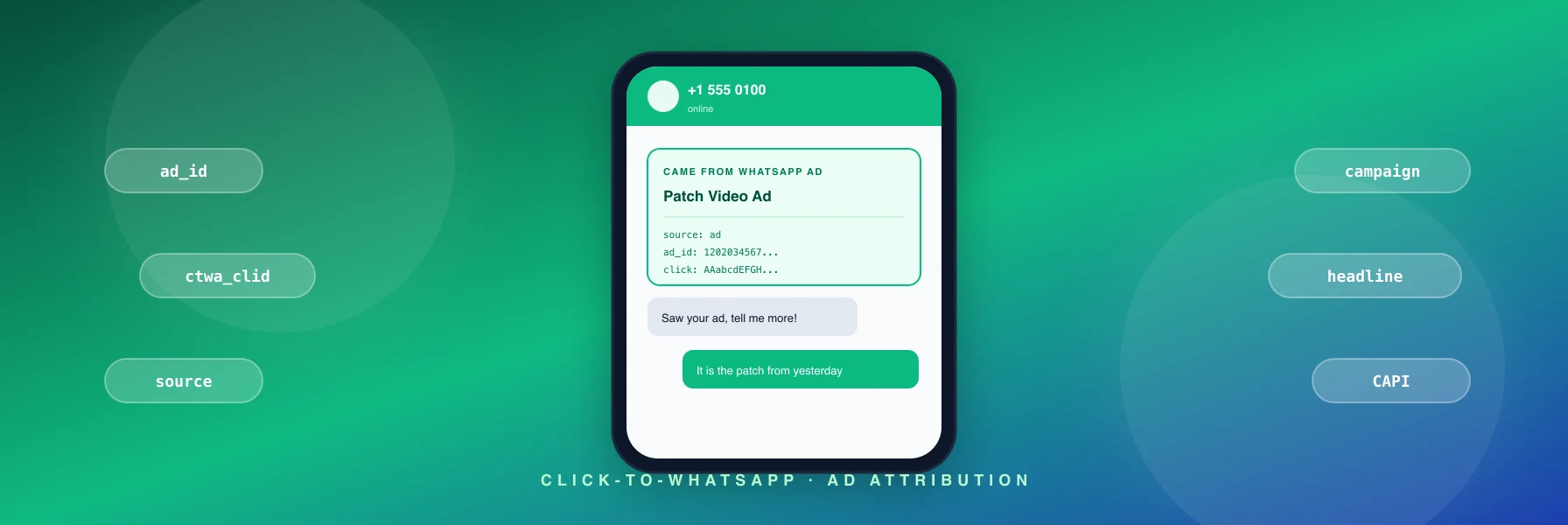
Customer Facebook या Instagram पर Click-to-WhatsApp Ad पर क्लिक करता है, उनके फ़ोन पर WhatsApp खुलता है, वे खुद पहला मैसेज भेजते हैं। Meta उस पहले इनबाउंड webhook के साथ एक referral ऑब्जेक्ट अटैच करता है जिसमें ad ID, click ID, headline, body, source URL और creative होता है। ज़्यादातर help-desks इसे फेंक देते हैं। Deskwoot हर फ़ील्ड कैप्चर करता है।
Paid acquisition के लिए WhatsApp ad attribution क्यों ज़रूरी है
एक बार attribution चालू हो जाए, तो तीन चीज़ें एक साथ बदलती हैं:
- Per-ad ROAS। अपनी जीती हुई deals को
customAttributes.whatsappReferral.sourceIdसे ग्रुप करें, ad creative से slice करें, और देखें कि कौन सा video, static, या carousel वाकई में पैसा वापस दे रहा है। WhatsApp marketing की currency अब अंदाज़ा नहीं रही। - Closed-loop bidding। Click ID (
ctwa_clid) और deal value को webhook के ज़रिए Meta के Conversions API में भेजें। Meta का algorithm लैंडिंग-पेज proxies की बजाय असली revenue से सीखना शुरू करता है। - स्मार्ट follow-up। जब agent या AI bot चैट खोलता है, उन्हें पहले से पता होता है कि visitor ने "30% off limited drop" वाला video देखा था। पहला reply generic की बजाय specific हो सकता है।
Deskwoot में Click-to-WhatsApp Ads ट्रैकिंग कैसे काम करती है
Settings, Inboxes, WhatsApp के तहत अपना WhatsApp Cloud API inbox सेट करें। Meta Ads Manager में अपने Click-to-WhatsApp campaigns को उसी नंबर पर पॉइंट करें। बस। कोई और config नहीं। हर ad-originated session का पहला मैसेज Meta के referral ऑब्जेक्ट के साथ आता है, हम इसे conversation.customAttributes.whatsappReferral में सेव करते हैं, और conversation sidebar में हरा Came from WhatsApp ad कार्ड दिखता है।
compact version contact पर भी mirror होता है, तो जो visitor आज एक ad पर क्लिक करता है और तीन हफ़्ते बाद दूसरी ad पर, दोनों touches उनके record पर होते हैं। Multi-touch attribution बरकरार रहता है चाहे आप इसे dashboard से पढ़ें या API से।
Flow 2: Meta Lead Ads से WhatsApp (आउटबाउंड)
अलग funnel। Customer Facebook या Instagram पर Lead Ad फॉर्म भरता है। वे कभी WhatsApp नहीं खोलते। वे कभी आपको मैसेज नहीं करते। वे बस फॉर्म के ज़रिए अपना email और phone देते हैं। ज़्यादातर टीमें जो respond.io सेटअप $79 प्रति माह पर इस्तेमाल करती हैं, वो इसे webhook-fanning से WhatsApp template-send सर्विस तक हैंडल करता है। यानी एक और SaaS बिल और एक अलग dashboard जिसमें आपके agents को context-switch करना पड़ता है। हमने सोचा यह inline शिप करने की एक obvious चीज़ है, तो हमने कर दिया।
WhatsApp 24-घंटे की window क्यों मायने रखती है
WhatsApp पॉलिसी: 24-घंटे की service window के बाहर, आप customer को free-form मैसेज नहीं भेज सकते। Meta जो एकमात्र outbound type allow करता है वो pre-approved Message Template है। Template में variables होते हैं जो आप भरते हैं (lead का first name, आपका account name, फॉर्म से कुछ भी)। एक बार customer template पर कोई बटन टैप करे या कोई reply भेजे, 24-घंटे की window खुल जाती है और आपका agent सामान्य रूप से reply कर सकता है।
Timing मायने रखती है। अगर आप welcome template भेजने में एक घंटा लगाते हैं, तो customer आगे बढ़ चुका होता है। अगर आप form-fill webhook लैंड होते ही भेजते हैं, तो customer को तब पकड़ते हैं जब उनका फ़ोन अभी उनके हाथ में है। यही Deskwoot का Meta Lead Ads connector ऑटोमेट करता है।
respond.io और Wati से क्या अलग है
- बाकी Deskwoot जैसा ही flat rate। कोई अलग Lead Ads SKU नहीं, कोई $79 starter tier नहीं। अगर आपके पास Deskwoot account है, तो यह आपके पास है।
- Fynn (AI bot) सीधे WhatsApp पर जवाब देता है। वही AI जो आपकी live chat हैंडल करता है, WhatsApp leads को भी automatically triage करता है, ज़रूरत पड़ने पर humans को handoff के साथ। respond.io इसके लिए अलग add-on शिप करता है, Wati AI को higher tiers के पीछे gate करता है।
- सब कुछ के लिए एक inbox। Lead Ads conversations email, live chat, Telegram, organic WhatsApp के साथ-साथ आती हैं। वही dashboard, वही shortcuts, वही SLA tracking। respond.io और Wati parallel systems हैं जिनमें आपको context-switch करना पड़ता है।
- Meta Lead Ads referral data persist होता है। Form ID, ad ID, campaign ID, और हर form-field value conversation पर
customAttributes.metaLeadAdके तहत रहते हैं। Webhooks और REST API इन्हें देखते हैं, तो Meta के Conversions API में closed-loop reporting Zapier या n8n में दो लाइनों का काम है।
Click-to-WhatsApp Ads कैसे बनाएं और Meta Lead Ads को Deskwoot से कैसे कनेक्ट करें
Click-to-WhatsApp Ads के लिए:
- Deskwoot में Settings, Inboxes, WhatsApp के तहत WhatsApp Cloud API inbox सेट करें। wizard के अंदर पाँच मिनट का walk-through है।
- Meta Ads Manager में, "Engagement" या "Sales" objective और "Messaging Apps" destination के साथ campaign बनाएं।
- Messaging app के रूप में WhatsApp चुनें, इसे अपने Cloud-API नंबर पर पॉइंट करें, ad creative डिज़ाइन करें।
- Publish करें। इनबाउंड chats आपके Deskwoot WhatsApp inbox में हरे Came from WhatsApp ad attribution कार्ड के साथ दिखती हैं।
Meta Lead Ads से WhatsApp के लिए:
- Deskwoot में Settings, Integrations, Meta Lead Ads पर जाएं।
- अपना Facebook Page ID, एक long-lived Page Access Token (
leads_retrieval,pages_manage_metadata,pages_read_engagementके साथ), और अपना Meta App Secret पेस्ट करें। - Leads को route करने के लिए WhatsApp Cloud API inbox चुनें।
- एक approved welcome template का नाम और language टाइप करें (जैसे
lead_welcome,en_US)। - Connect पर क्लिक करें। हम token को round-trip करते हैं, फिर Meta को call करके Page को leadgen webhooks के लिए subscribe करते हैं।
Configure panel खोलें और आपको एक slug-scoped callback URL और एक per-Page verify token दिखेगा। दोनों को अपने Meta App Dashboard webhook subscription में पेस्ट करें। एक Page पर App Secret लीक होने से दूसरे Page के webhook तक access नहीं मिलता क्योंकि हर एक का अपना token होता है।
Field mapping और template variables
Configure panel पर Discover fields पर क्लिक करें। Deskwoot Graph API के ज़रिए Page पर हर active Lead Ad form से हर question key पुल करता है, उन्हें cache करता है, और दो pickers में wire करता है:
- Field mapping: कौन सा Meta question कौन सा Deskwoot contact field बनता है (email, name, phone, company, job title)।
- Template variables: कौन सी value आपके welcome template में हर
{{1}}, {{2}}, ...को भरती है। Lead first name, account name, static text, या किसी भी discovered form field में से चुनें।
Picker इसलिए मायने रखता है क्योंकि गलत variable count वाले templates Meta की तरफ़ से fail हो जाते हैं। दो variables hardcode करने से हर वो template टूट जाता जिसे zero, one, three, या four चाहिए। Customer-controlled।
दोनों flows एक साथ
दोनों अलग-अलग सवालों का जवाब देते हैं:
- Click-to-WhatsApp Ads attribution बताता है कि कौन सी ad ने वो चैट ड्राइव की जो पहले से शुरू हो चुकी थी। Read-only capture।
- Meta Lead Ads से WhatsApp ad के बारे में कुछ नया नहीं बताता, लेकिन जब customer खुद WhatsApp नहीं खोलता तो यह आपके लिए चैट शुरू करता है। Outbound automation।
दोनों conversation.customAttributes में लिखते हैं, दोनों उसी webhook + REST API surface से गुज़रते हैं। अगर आप दोनों चलाते हैं, तो आपके Deskwoot inbox में हर WhatsApp conversation पूरा Meta-side context लेकर आती है: कौन सी campaign ने इसे ड्राइव किया, customer ने कौन से form fields भरे (अगर कोई हों), कौन से click ने deal seal की।
पसंद आ रहा है?
Deskwoot न्यूज़लेटर पाएं
महीने में एक ईमेल। AI ग्राहक सहायता पर व्यावहारिक गाइड, कोई मार्केटिंग फालतू बातें नहीं।
WhatsApp ad data को अपने CRM में पुल करना
Settings, Webhooks के तहत conversation.created webhook को subscribe करें। हर payload अब या तो customAttributes.whatsappReferral (Flow 1) या customAttributes.metaLeadAd (Flow 2), या दोनों carry करता है। Zapier या n8n में दो लाइनें काफ़ी हैं click ID को HubSpot, Pipedrive, Salesforce, या अपने media buyer के लिए Google Sheet में डालने के लिए। WhatsApp CRM integration के लिए भी यही: agents Deskwoot के अंदर inbox छोड़े बिना पूरा ad context देखते हैं।
अक्सर पूछे जाने वाले सवाल
Click-to-WhatsApp ad क्या है?
Click-to-WhatsApp ad (CTWA) एक paid Facebook या Instagram ad है जिसका call-to-action टैप करने पर आपके बिज़नेस नंबर के साथ WhatsApp चैट खोलता है। यह paid WhatsApp marketing का standard format है जहाँ आप landing-page-first की बजाय conversation-first acquisition चाहते हैं।
Click-to-WhatsApp ad कैसे बनाएं?
Meta Ads Manager में: "Engagement" या "Sales" campaign objective चुनें, destination के रूप में "Messaging Apps" चुनें, WhatsApp चुनें, और इसे अपने control वाले Cloud-API नंबर पर पॉइंट करें। उसी नंबर को Deskwoot WhatsApp inbox से कनेक्ट करें ताकि इनबाउंड chats एक फ़ोन की बजाय shared inbox में आएं।
अपने CRM में WhatsApp ads कैसे ट्रैक करें?
WhatsApp Cloud API को ऐसे help-desk से कनेक्ट करें जो Meta के referral webhook payload को कैप्चर करता हो (Deskwoot यह automatically करता है)। conversation.customAttributes.whatsappReferral को webhook subscription के ज़रिए अपने पसंदीदा CRM में भेजें। Fields में ad ID, click ID, campaign, headline, source URL शामिल हैं।
क्या Deskwoot Meta Lead Ads से WhatsApp सपोर्ट करता है?
हाँ, हर plan पर। Settings, Integrations, Meta Lead Ads। Connector आपके Facebook Page को leadgen webhook पर subscribe करता है, Graph API से form-fills fetch करता है, आपके configured inbox में WhatsApp conversation खोलता है, और 24-घंटे की reply window खोलने के लिए pre-approved Template Message भेजता है।
WhatsApp 24-घंटे की window क्या है?
WhatsApp Business API आपको free-form मैसेज सिर्फ़ customer के आखिरी इनबाउंड मैसेज के 24 घंटे के अंदर भेजने देता है। उस window के बाहर, आप सिर्फ़ pre-approved Message Templates भेज सकते हैं। यह Meta की पॉलिसी है, Deskwoot की नहीं।
आगे क्या आने वाला है
Lead Ads connect flow में Facebook Login OAuth (आज आप Page Access Token हाथ से पेस्ट करते हैं)। 60-दिन की expiry से पहले long-lived tokens का auto-refresh। Non-template messages के लिए outbound media। सब roadmap पर है।
अभी उपलब्ध है
दोनों flows हर Deskwoot account पर हर plan पर live हैं। Click-to-WhatsApp Ads attribution के लिए कुछ enable करने की ज़रूरत नहीं, बस एक ad को अपने inbox पर पॉइंट करें। Meta Lead Ads automation के लिए, Settings, Integrations, Meta Lead Ads के तहत connector सेट करें। Pricing details के लिए, pricing page देखें; पूरे WhatsApp customer support stack के लिए, Deskwoot पर WhatsApp देखें।
अपनी ग्राहक सहायता बेहतर बनाने के लिए तैयार हैं?
Deskwoot को 7 दिन मुफ़्त आज़माएँ। क्रेडिट कार्ड की ज़रूरत नहीं।
मुफ़्त में शुरू करें