Click-to-WhatsApp-Ads-Tracking und Lead-Ads-Automatisierung in Deskwoot
Du schaltest Click-to-WhatsApp Ads oder Meta Lead Ads auf eine WhatsApp-Nummer? Deskwoot erfasst Anzeigen-ID und Click-ID bei jedem eingehenden Chat (Click-to-WhatsApp-Attribution, ab dem Business-Plan) und leitet Formulareinträge in eine WhatsApp-Konversation mit einer vorab genehmigten Vorlagennachricht, die das 24-Stunden-Antwortfenster öffnet (Meta-Lead-Ads-Automatisierung, in jedem Plan). Kein respond.io dazwischen, und der KI-Agent Fynn beantwortet beide Abläufe.
Deskwoot Team
9 Min. Lesezeit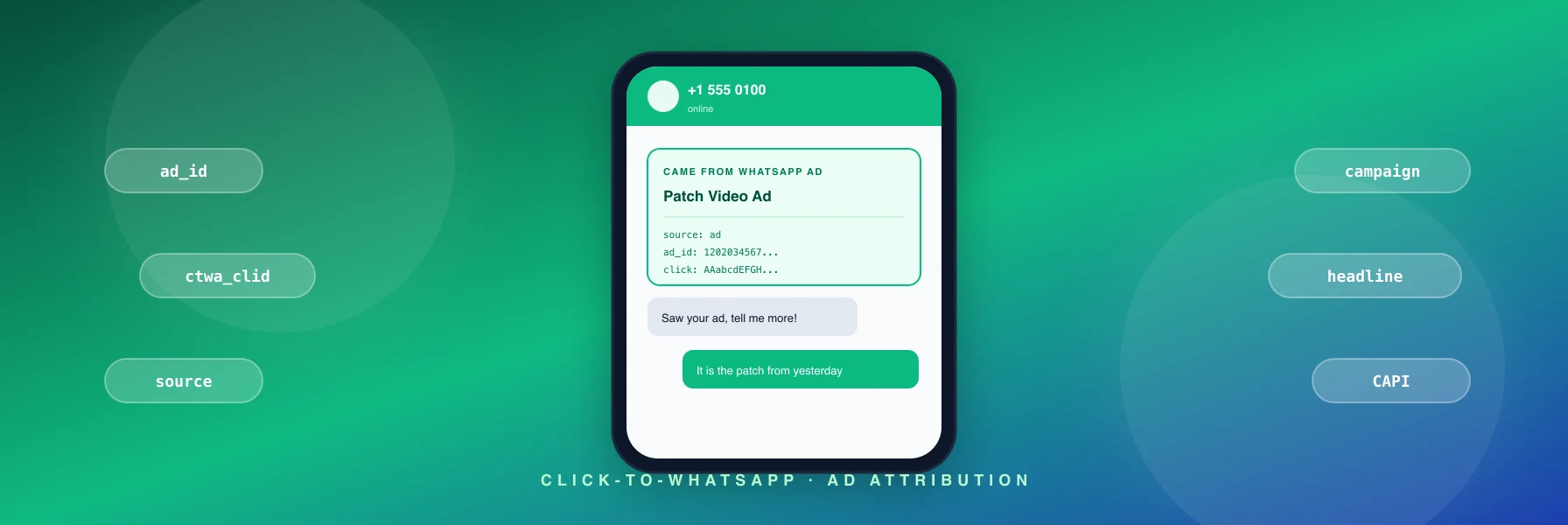
Inhalt
Wenn du Geld für Click-to-WhatsApp Ads oder Meta Lead Ads ausgibst, die auf deine WhatsApp-Nummer zeigen, hast du zwei Aufgaben gleichzeitig. Die eine: herausfinden, welche Anzeige welchen eingehenden WhatsApp-Chat ausgelöst hat. Die andere: schnell reagieren, wenn ein Lead ein Formular auf Facebook oder Instagram ausfüllt und WhatsApp selbst nie öffnet. Die meisten Helpdesk- und CRM-Tools schaffen weder das eine noch das andere. Deskwoot kann jetzt beides im selben WhatsApp-Posteingang: die Attribution ab dem Business-Plan, die Lead-Ads-Automatisierung in jedem Plan.
Dieser Beitrag geht beide Abläufe durch. Wähl den, der zu deinem bezahlten WhatsApp-Marketing passt.
Was ist eine Click-to-WhatsApp-Anzeige?
Eine Click-to-WhatsApp-Anzeige (CTWA) ist eine Facebook- oder Instagram-Anzeige, deren Button "Nachricht senden" lautet und beim Tippen einen WhatsApp-Chat mit deiner Geschäftsnummer öffnet. Sie ist das vorherrschende Format, um über WhatsApp bezahlt Kunden zu gewinnen, in Lateinamerika, Indien, im Nahen Osten und Nordafrika und zunehmend auch in Europa. Zwei Gründe: Die Klickrate ist deutlich höher als bei Anzeigen mit Landingpage, und das Gespräch landet direkt in der Messaging-App, die der Kunde am meisten nutzt.
Der Haken ist die Auswertung. Sobald der Kunde in WhatsApp ist, weiß Metas Ads Manager nicht mehr, was als Nächstes passiert. Du siehst Klicks. Du siehst keine Abschlüsse. Ohne Attributionsdaten, die zurückfließen, bleibt die Conversions API halb blind, dein Gebotsmodell kann nicht auf Umsatz optimieren, und deine ROAS-Berichte beruhen auf groben Schätzungen.
Ablauf 1: Click-to-WhatsApp-Attribution (eingehend)
Der Kunde klickt auf eine Click-to-WhatsApp-Anzeige auf Facebook oder Instagram, WhatsApp öffnet sich auf seinem Telefon, und er sendet die erste Nachricht selbst. Meta hängt an diesen ersten eingehenden Webhook ein referral-Objekt mit Anzeigen-ID, Click-ID, Überschrift, Anzeigentext, Quell-URL und Creative. Die meisten Helpdesks werfen das weg. Deskwoot speichert jedes Feld.
Warum die Attribution von WhatsApp-Anzeigen für bezahlte Kundengewinnung wichtig ist
Sobald die Attribution läuft, ändern sich drei Dinge auf einmal:
- ROAS pro Anzeige. Gruppiere deine gewonnenen Deals nach
customAttributes.whatsappReferral.sourceId, teile sie nach Anzeigenmotiv auf und sieh, welches Video, welches Standbild oder welches Karussell sich wirklich rechnet. Im WhatsApp-Marketing entscheidest du dann nicht mehr nach Bauchgefühl. - Gebote auf Basis echter Umsätze. Schick die Click-ID (
ctwa_clid) und den Wert des Deals per Webhook zurück an Metas Conversions API. Metas Algorithmus lernt dann aus echtem Umsatz statt nur aus Ersatzwerten wie Landingpage-Besuchen. - Bessere erste Antwort. Wenn der Agent oder der KI-Agent den Chat öffnet, weiß er bereits, dass der Besucher das Video "30 % Rabatt auf die limitierte Edition" gesehen hat. Die erste Antwort kann konkret statt allgemein sein.
Wie das Tracking von Click-to-WhatsApp Ads in Deskwoot funktioniert
Richte deinen WhatsApp-Cloud-API-Posteingang unter Einstellungen > Posteingänge > WhatsApp ein. Richte deine Click-to-WhatsApp-Kampagnen im Meta Ads Manager auf dieselbe Nummer aus. Fertig. Mehr musst du nicht einstellen. Die erste Nachricht jeder Sitzung, die über eine Anzeige beginnt, kommt mit Metas referral-Objekt an, wir speichern es in conversation.customAttributes.whatsappReferral, und ab dem Business-Plan erscheint die grüne Karte Kam von WhatsApp-Ad in den Details der Konversation.
Eine Kurzfassung der letzten Anzeige wird auch beim Kontakt gespeichert, damit spätere Konversationen derselben Person den ursprünglichen Anzeigenkontext mitbringen. Klickt jemand in derselben Konversation später auf eine andere Anzeige, wandert der frühere Eintrag in einen Verlauf an der Konversation, sodass kein Kontaktpunkt verloren geht. Im Dashboard siehst du das ab dem Business-Plan, das Auslesen über die API braucht den Enterprise-Plan.
Ablauf 2: Meta Lead Ads zu WhatsApp (ausgehend)
Anderer Funnel. Der Kunde füllt ein Lead-Ad-Formular auf Facebook oder Instagram aus. Er öffnet WhatsApp nie. Er schreibt dir nie. Er gibt nur seine E-Mail-Adresse und Telefonnummer über das Formular an. Das respond.io-Setup, für das die meisten Teams 79 Dollar pro Monat zahlen, löst das, indem es per Webhook einen eigenen Dienst anstößt, der WhatsApp-Vorlagen verschickt. Das ist eine weitere SaaS-Rechnung plus ein separates Dashboard, zwischen dem deine Agenten hin- und herwechseln müssen. Für uns gehörte das ganz klar direkt ins Produkt, also haben wir es gebaut.
Warum das 24-Stunden-Fenster von WhatsApp wichtig ist
Die Regel von WhatsApp: Außerhalb eines 24-Stunden-Servicefensters kannst du einem Kunden keine frei formulierten Nachrichten senden. Die einzige ausgehende Nachricht, die Meta erlaubt, ist eine vorab genehmigte Nachrichtenvorlage. Die Vorlage hat Variablen, die du füllst (Vorname des Leads, dein Kontoname, alles aus dem Formular). Sobald der Kunde einen Button der Vorlage antippt oder irgendetwas antwortet, öffnet sich das 24-Stunden-Fenster und dein Agent kann normal antworten.
Das Timing zählt. Wenn du eine Stunde wartest, bis du die Begrüßungsvorlage sendest, ist der Kunde schon woanders. Wenn du sie in der Sekunde sendest, in der der Formular-Webhook ankommt, erwischst du den Kunden, solange er das Telefon noch in der Hand hat. Genau das automatisiert der Meta-Lead-Ads-Connector von Deskwoot.
Was anders ist als bei respond.io und Wati
- In deinem Deskwoot-Plan enthalten. Kein eigenes Lead-Ads-Produkt, kein Einstiegstarif für 79 Dollar. Die Lead-Ads-Automatisierung gibt es in jedem Plan.
- Fynn (KI-Agent) antwortet direkt auf WhatsApp. Dieselbe KI, die deinen Live-Chat beantwortet, sortiert WhatsApp-Leads automatisch vor und übergibt bei Bedarf an Menschen (Fynn gibt es ab dem Startup-Plan). respond.io verkauft dafür ein separates Add-on, Wati gibt die KI nur in höheren Tarifen frei.
- Ein Posteingang für alles. Lead-Ads-Konversationen landen neben E-Mail, Live-Chat, Telegram und organischem WhatsApp. Gleiches Dashboard, gleiche Tastenkürzel, gleiches SLA-Tracking (SLA-Richtlinien im Enterprise-Plan). respond.io und Wati sind parallele Systeme, in die du jedes Mal wechseln musst.
- Lead-Ads-Daten von Meta werden gespeichert. Formular-ID, Anzeigen-ID, Kampagnen-ID und jeder Wert aus dem Formular liegen an der Konversation unter
customAttributes.metaLeadAd. Webhooks sehen sie (die REST API ab dem Enterprise-Plan), also ist die Rückmeldung an Metas Conversions API eine Sache von zwei Zeilen in Zapier oder n8n.
Wie du Click-to-WhatsApp Ads erstellst und Meta Lead Ads mit Deskwoot verbindest
Für Click-to-WhatsApp Ads:
- Richte in Deskwoot unter Einstellungen > Posteingänge > WhatsApp einen WhatsApp-Cloud-API-Posteingang ein. Der Einrichtungsassistent führt dich in 5 Minuten durch.
- Erstelle im Meta Ads Manager eine Kampagne mit dem Ziel "Engagement" oder "Verkäufe" und "Messaging-Apps" als Ort der Conversion.
- Wähl WhatsApp als Messaging-App, richte sie auf deine Cloud-API-Nummer aus und gestalte das Anzeigenmotiv.
- Veröffentliche die Anzeige. Eingehende Chats erscheinen in deinem WhatsApp-Posteingang in Deskwoot, ab dem Business-Plan mit der grünen Karte Kam von WhatsApp-Ad.
Für Meta Lead Ads zu WhatsApp:
- Geh in Deskwoot zu Einstellungen > Integrationen > Meta Lead Ads.
- Füge deine Facebook-Page-ID, ein langlebiges Page Access Token (mit
leads_retrieval,pages_manage_metadata,pages_read_engagement) und dein Meta App Secret ein. - Wähl den WhatsApp-Cloud-API-Posteingang, in den die Leads laufen sollen.
- Gib Name und Sprache einer genehmigten Begrüßungsvorlage ein (z. B.
lead_welcome,en_US). - Klick auf Verbinden. Wir prüfen das Token, dann meldet Deskwoot die Page bei Meta für Leadgen-Webhooks an.
Öffne den Konfigurationsbereich und du siehst eine eigene Callback-URL für diese Verbindung plus ein Verifizierungstoken pro Page. Trag beides im Webhook-Abo deines Meta App Dashboards ein. Gelangt das App Secret einer Page nach außen, gibt das nie Zugriff auf den Webhook einer anderen Page, weil jede Page ihr eigenes Token hat.
Feldzuordnung und Vorlagenvariablen
Klick im Konfigurationsbereich auf Discover fields. Deskwoot holt über die Graph API jeden Frageschlüssel aus jedem aktiven Lead-Ad-Formular der Page, speichert sie zwischen und stellt sie in zwei Auswahlfeldern bereit:
- Feldzuordnung: welche Meta-Frage zu welchem Kontaktfeld in Deskwoot wird (E-Mail, Name, Telefon, Firma, Jobtitel).
- Vorlagenvariablen: welcher Wert jede
{{1}}, {{2}}, ...in deiner Begrüßungsvorlage füllt. Wähl zwischen Vorname des Leads, Kontoname, festem Text oder einem beliebigen gefundenen Formularfeld.
Die Auswahl ist wichtig, weil Vorlagen mit der falschen Anzahl an Variablen bei Meta scheitern. Wären fest zwei Variablen eingebaut, würde das jede Vorlage kaputt machen, die null, eine, drei oder vier braucht. Du bestimmst das selbst.
Beide Abläufe zusammen
Die beiden beantworten verschiedene Fragen:
- Die Click-to-WhatsApp-Attribution sagt dir, welche Anzeige den bereits begonnenen Chat ausgelöst hat. Sie erfasst nur und verschickt nichts.
- Meta Lead Ads zu WhatsApp sagt dir nichts Neues über die Anzeige, aber sie startet den Chat für dich, wenn der Kunde WhatsApp selbst nie öffnet. Ausgehende Automatisierung.
Beide schreiben in conversation.customAttributes, beide laufen über dieselben Webhooks und dieselbe REST API (ab dem Enterprise-Plan). Wenn du beide einsetzt, trägt jede WhatsApp-Konversation in deinem Deskwoot-Posteingang den vollen Kontext von Meta: welche Kampagne sie ausgelöst hat, welche Formularfelder der Kunde ausgefüllt hat (falls überhaupt) und welcher Klick den Abschluss gebracht hat.
WhatsApp-Anzeigendaten in dein CRM ziehen
Abonniere unter Einstellungen > Webhooks den Webhook conversation.created. Jeder Payload trägt jetzt entweder customAttributes.whatsappReferral (Ablauf 1) oder customAttributes.metaLeadAd (Ablauf 2) oder beides. Zwei Zeilen in Zapier oder n8n reichen, um die Click-ID in HubSpot, Pipedrive, Salesforce oder ein Google Sheet für dein Anzeigenteam zu schreiben. Das gilt auch für die WhatsApp-CRM-Integration: Agenten sehen den vollen Anzeigenkontext in Deskwoot, ohne den Posteingang zu verlassen.
Häufig gestellte Fragen
Was ist eine Click-to-WhatsApp-Anzeige?
Eine Click-to-WhatsApp-Anzeige (CTWA) ist eine bezahlte Facebook- oder Instagram-Anzeige, die beim Tippen einen WhatsApp-Chat mit deiner Geschäftsnummer öffnet. Sie ist das Standardformat für bezahltes WhatsApp-Marketing, wenn du Kunden direkt ins Gespräch holen willst statt zuerst auf eine Landingpage.
Wie erstelle ich eine Click-to-WhatsApp-Anzeige?
Im Meta Ads Manager: Wähl das Kampagnenziel "Engagement" oder "Verkäufe", dann "Messaging-Apps" als Ort der Conversion, wähl WhatsApp und richte die Anzeige auf eine Cloud-API-Nummer aus, die du kontrollierst. Verbinde dieselbe Nummer mit einem WhatsApp-Posteingang in Deskwoot, damit eingehende Chats in einem gemeinsamen Posteingang landen statt auf einem einzelnen Telefon.
Wie tracke ich WhatsApp-Anzeigen in meinem CRM?
Verbinde die WhatsApp Cloud API mit einem Helpdesk, der Metas referral-Daten aus dem Webhook speichert (Deskwoot macht das automatisch). Schick conversation.customAttributes.whatsappReferral per Webhook-Abo an das CRM deiner Wahl. Die Felder umfassen Anzeigen-ID, Click-ID, Kampagne, Überschrift und Quell-URL.
Unterstützt Deskwoot Meta Lead Ads zu WhatsApp?
Ja, in jedem Plan. Einstellungen > Integrationen > Meta Lead Ads. Der Connector meldet deine Facebook-Page für den Leadgen-Webhook an, holt Formulareinträge über die Graph API, öffnet eine WhatsApp-Konversation in deinem gewählten Posteingang und sendet eine vorab genehmigte Vorlagennachricht, um das 24-Stunden-Antwortfenster zu öffnen.
Was ist das 24-Stunden-Fenster von WhatsApp?
Über die WhatsApp Business API kannst du frei formulierte Nachrichten nur innerhalb von 24 Stunden nach der letzten eingehenden Nachricht des Kunden senden. Außerhalb dieses Fensters kannst du nur vorab genehmigte Nachrichtenvorlagen senden. Das ist eine Regel von Meta, nicht von Deskwoot.
Was noch ansteht
Anmeldung per Facebook Login im Verbindungsablauf für Lead Ads (heute fügst du das Page Access Token von Hand ein). Automatisches Erneuern langlebiger Tokens vor dem Ablauf nach 60 Tagen. Beides steht auf der Roadmap.
Jetzt verfügbar
Die Meta-Lead-Ads-Automatisierung ist in jedem Plan live, die Click-to-WhatsApp-Attribution ab dem Business-Plan. Für die Attribution musst du nichts aktivieren, richte einfach eine Anzeige auf deinen Posteingang aus. Für die Lead-Ads-Automatisierung richtest du den Connector unter Einstellungen > Integrationen > Meta Lead Ads ein. Preisdetails findest du auf der Preisseite, alles zum Kundensupport über WhatsApp unter WhatsApp auf Deskwoot.

