
Shopify-Integration
Verbinde einen Shopify-Store mit Deskwoot, damit deine Agents und der KI-Bot Bestellverlauf, Produktinfos und Lagerbestand direkt in der Conversation-Sidebar sehen. Setup dauert etwa 10 Minuten.
Die Shopify-Integration in Deskwoot holt Bestellhistorie, Produktdetails und Lagerbestand des Kunden in die Seitenleiste der Konversation, sodass Agenten und der KI-Bot Fragen zu echten Bestellungen beantworten koennen, ohne den Chat zu verlassen. Die Einrichtung dauert etwa 10 Minuten und laeuft ueber das Dev Dashboard von Shopify, wo ein auf deinen Shop beschraenkter Zugriffstoken ausgestellt wird.
So funktioniert die Verbindung
Jeder Haendler erstellt im Dev Dashboard von Shopify seine eigene kleine Shopify-App, gibt Deskwoot die Client ID und das Client Secret der App, und Deskwoot fuehrt dann einen OAuth-Handshake auf dem Shop des Haendlers durch. Nach der Freigabe uebergibt Shopify Deskwoot den Zugriffstoken, der zum Lesen deines Shops noetig ist. Wir liefern keine einzelne, gemeinsam genutzte App, weil die Vertriebsregeln von Shopify nicht zum Preismodell von Deskwoot passen. Jeder Haendler betreibt seine eigene App, mit eigenen Zugangsdaten, beschraenkt auf den eigenen Shop.
Schritt 1. Das Shopify Dev Dashboard oeffnen
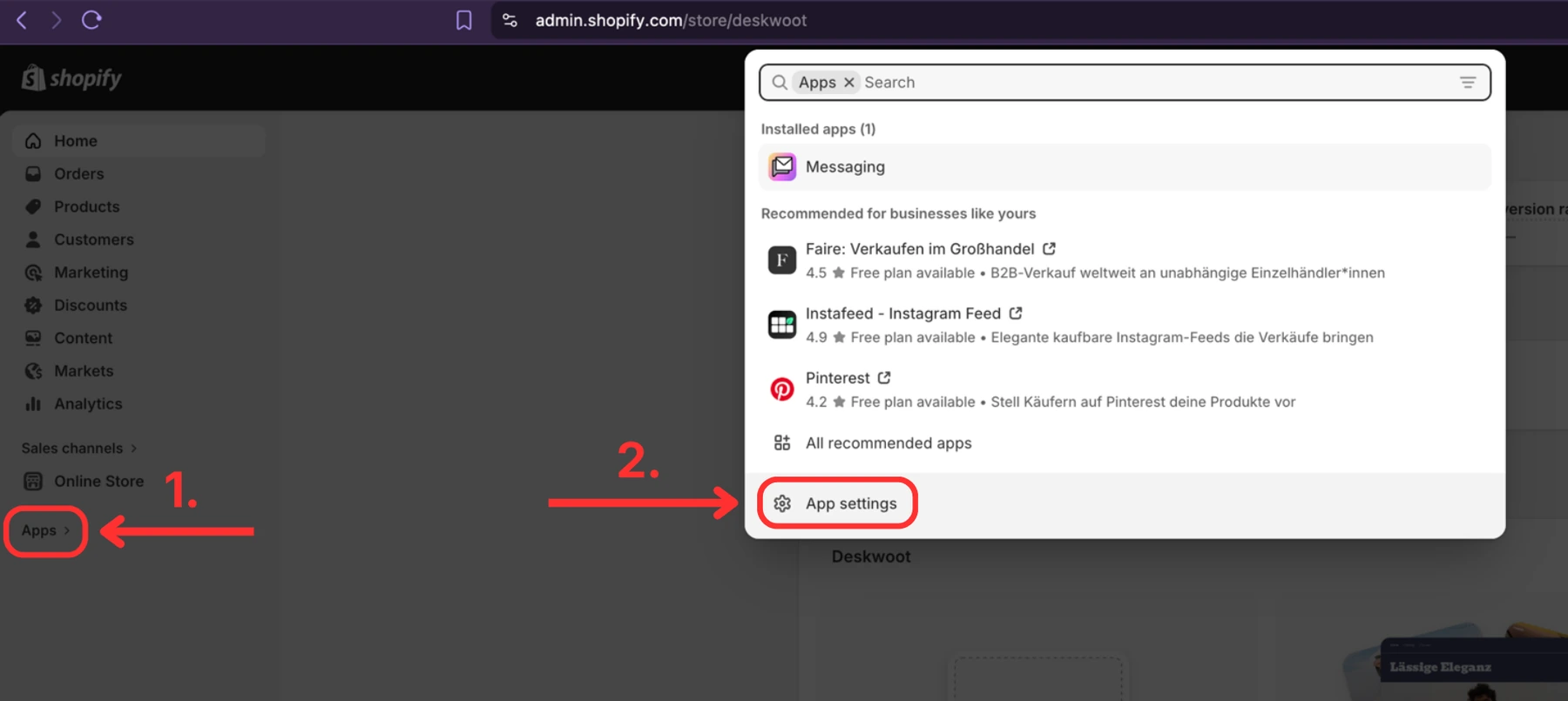
Gehe zu https://dev.shopify.com und melde dich mit demselben Shopify-Konto an, das du fuer deinen Shop verwendest. Klicke in der linken Seitenleiste auf Apps (1.) und dann im erscheinenden Popup auf App settings (2.).
Schritt 2. Deine Shop-URL kopieren und auf Develop apps klicken
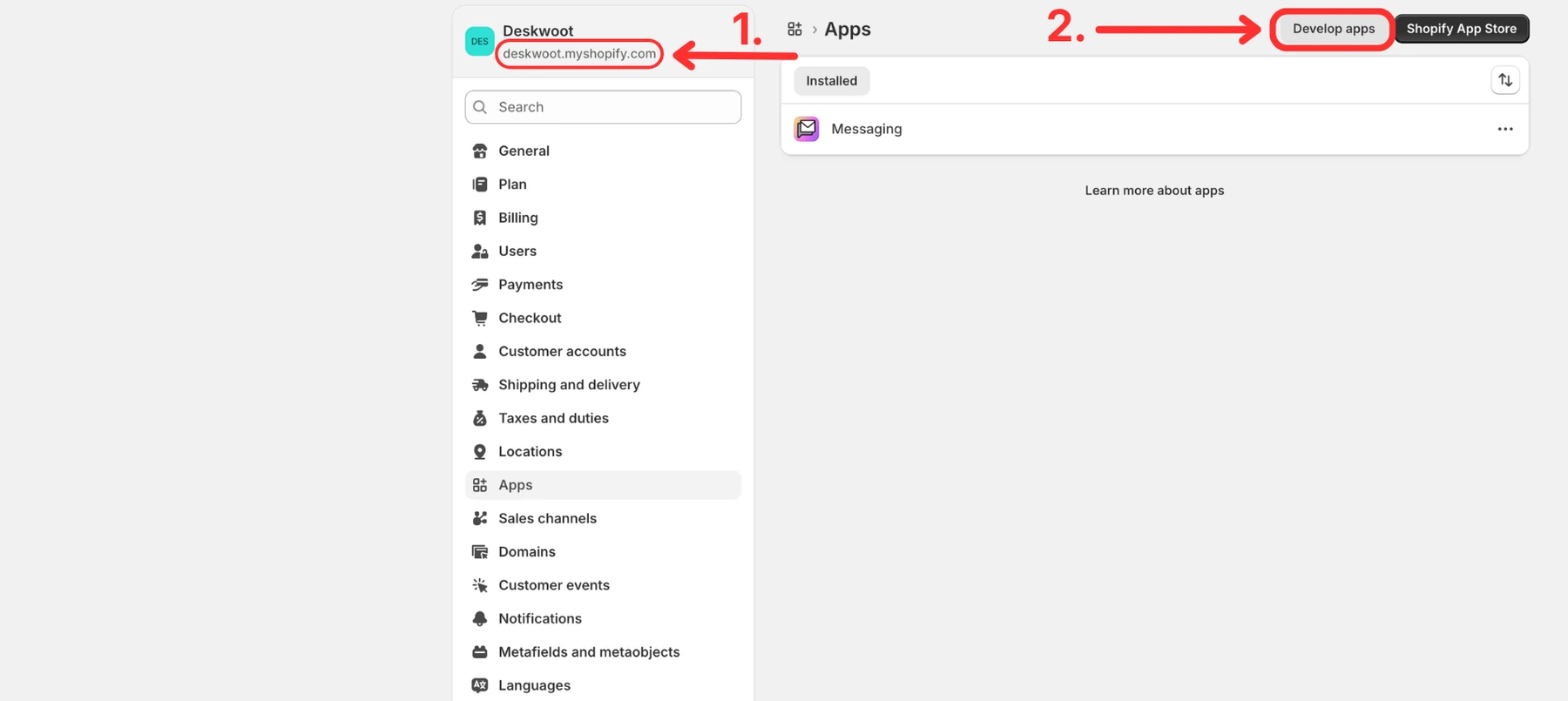
Das ist die uebliche Apps-Seite im Shopify-Admin. Du erreichst sie auch direkt ueber admin.shopify.com, dann Settings, dann Apps. Oben links siehst du deine Shop-URL, etwa your-store.myshopify.com. Kopiere diesen Wert an einen sicheren Ort, du fuegst ihn am Ende in Deskwoot ein. Klicke dann oben rechts auf Develop apps.
Schritt 3. Apps im Dev Dashboard erstellen
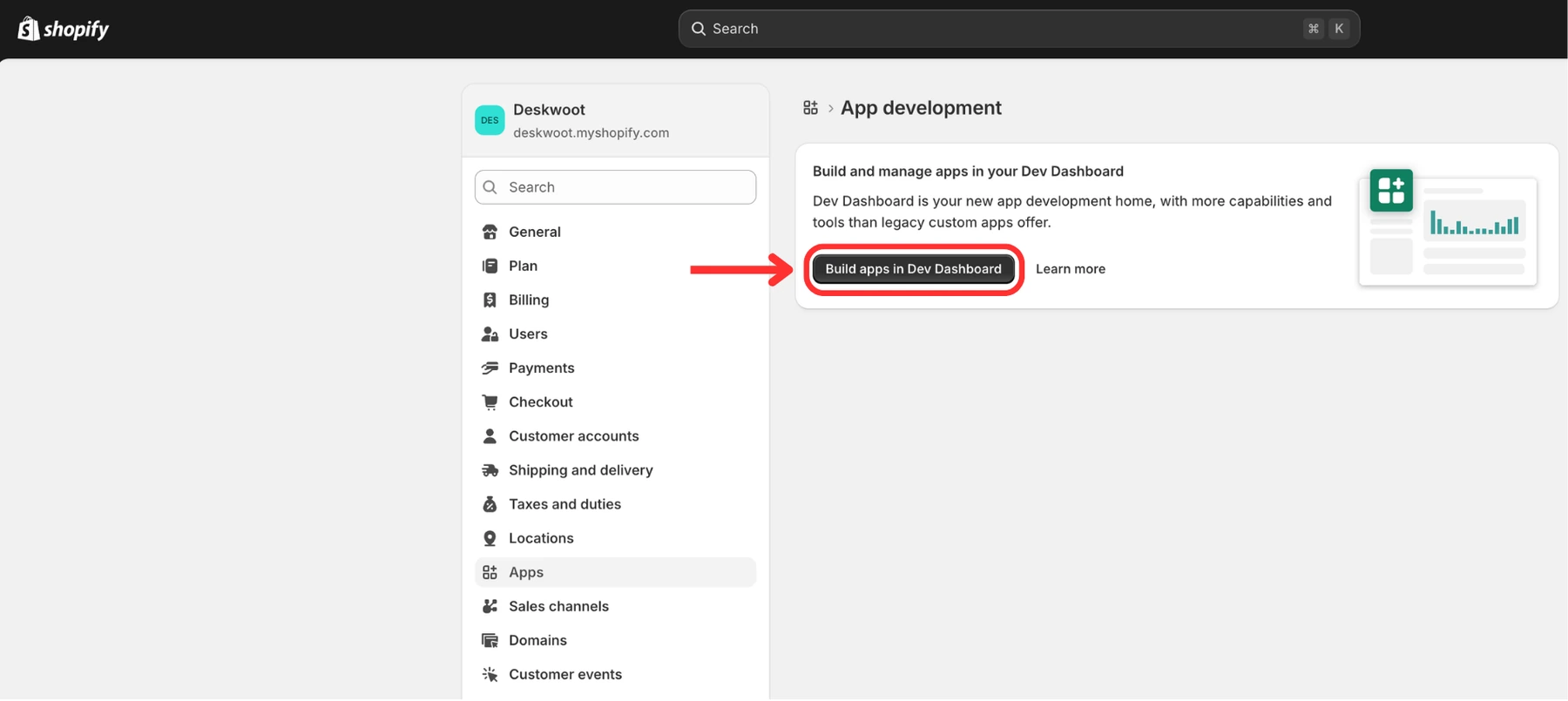
Klicke auf Build apps in Dev Dashboard. Damit oeffnet sich der eigentliche App-Builder, in dem du deine private App erstellst.
Schritt 4. App erstellen
Klicke oben rechts auf die Schaltflaeche Create app.

Schritt 5. Einen Namen waehlen und die App erstellen
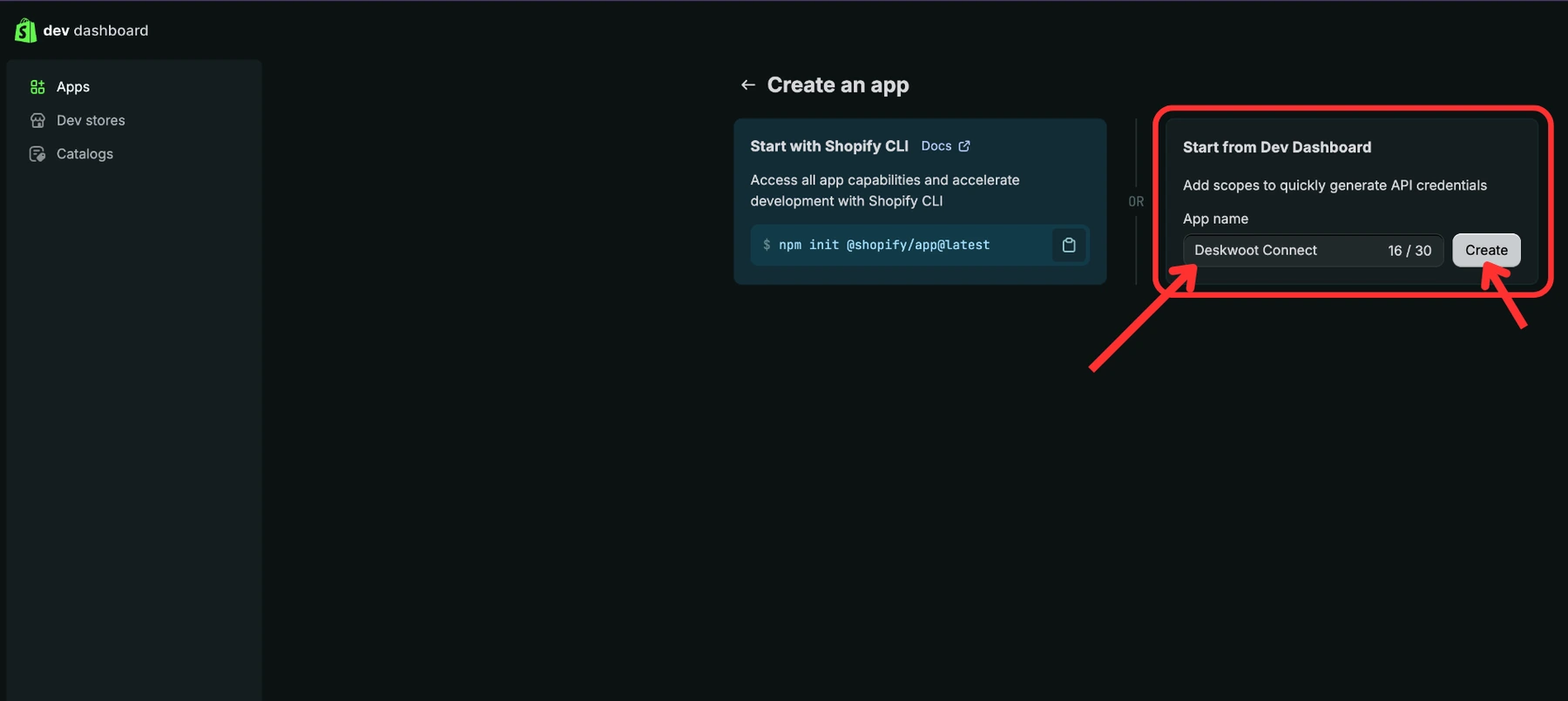
Waehle Start from Dev Dashboard, die CLI-Option brauchst du nicht. Gib im rechten Feld einen beliebigen Namen ein (1.), zum Beispiel Deskwoot Connect. Klicke dann auf Create (2.).
Schritt 6. URL, Einbettung und Scopes konfigurieren
Shopify bringt dich auf die Seite Versions. Stelle auf dieser Seite drei Dinge ein:
- (1.) App URL: fuege
https://deskwoot.com/api/auth/shopify/callbackein - (2.) Embed app in Shopify admin: deaktiviere dieses Kaestchen. Deskwoot wird nicht innerhalb des Shopify-Admins gerendert, das Einbetten erzeugt also nur Stoerung.
- (3.) Scopes: klicke rechts im Abschnitt Access auf Select scopes. Du brauchst genau vier Scopes, alle unter "Admin API":
read_customers(Customer)read_orders(Orders)read_products(Products)read_inventory(Inventory)
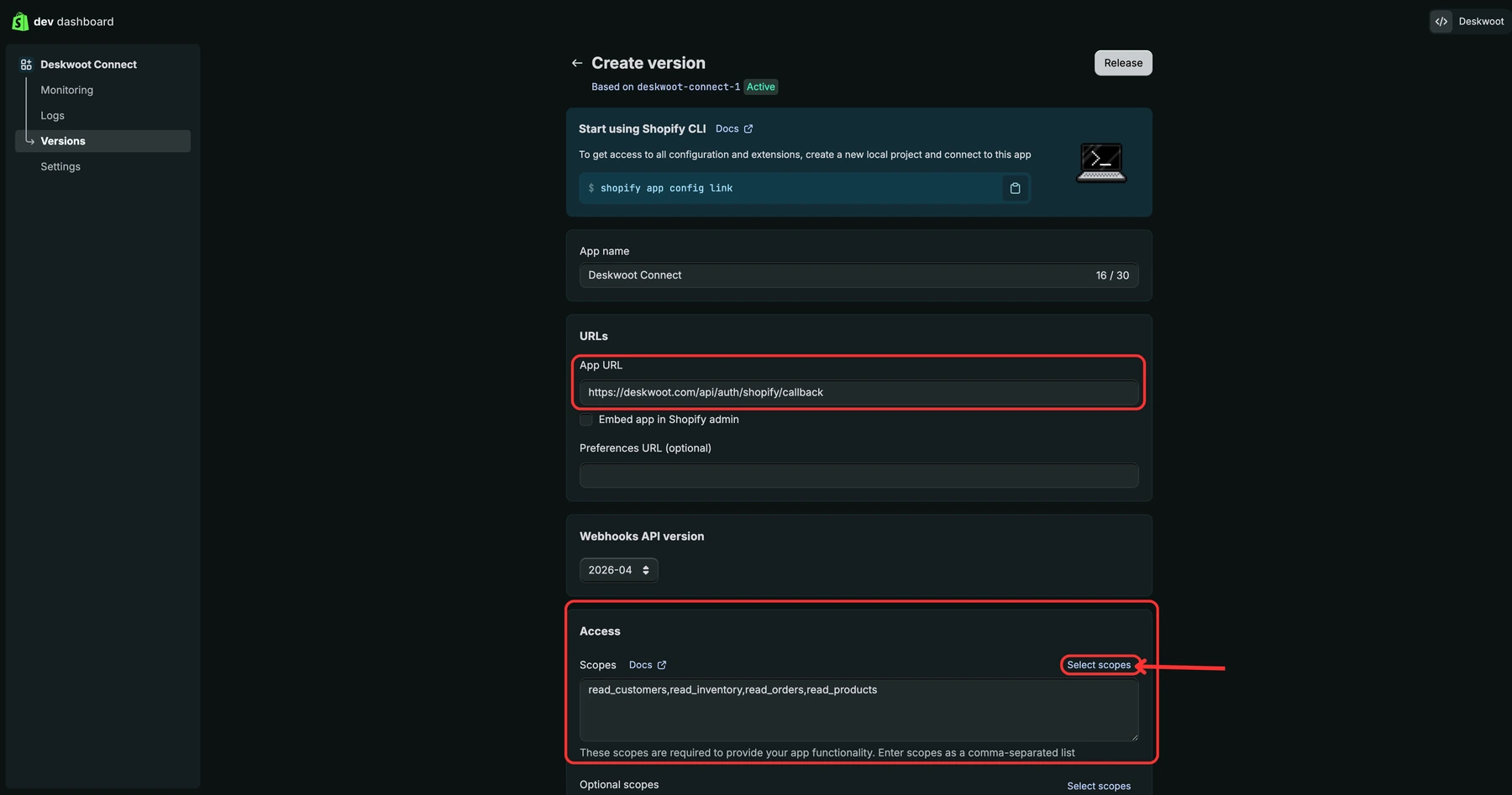
Schritt 7. Redirect-URL hinzufuegen und auf Release klicken
Bleibe auf derselben Seite und scrolle nach unten. Stelle ein:
- (4.) Redirect URLs: fuege
https://deskwoot.com/api/auth/shopify/callbackein (dieselbe URL wie im Feld App URL oben).
Lass Optional scopes, Use legacy install flow, POS und App proxy auf ihren Standardwerten. Klicke dann unten rechts auf Release (5.).
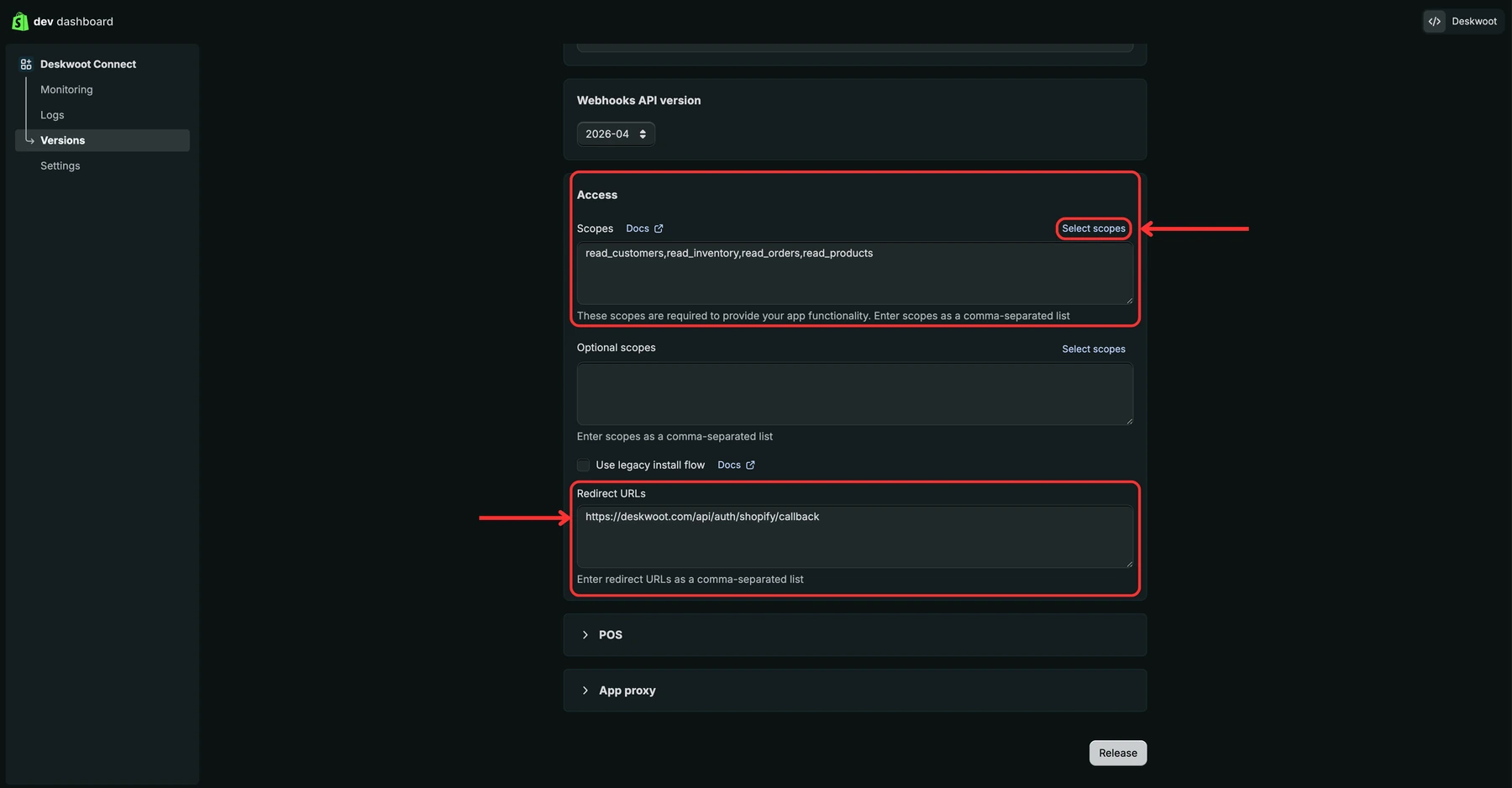
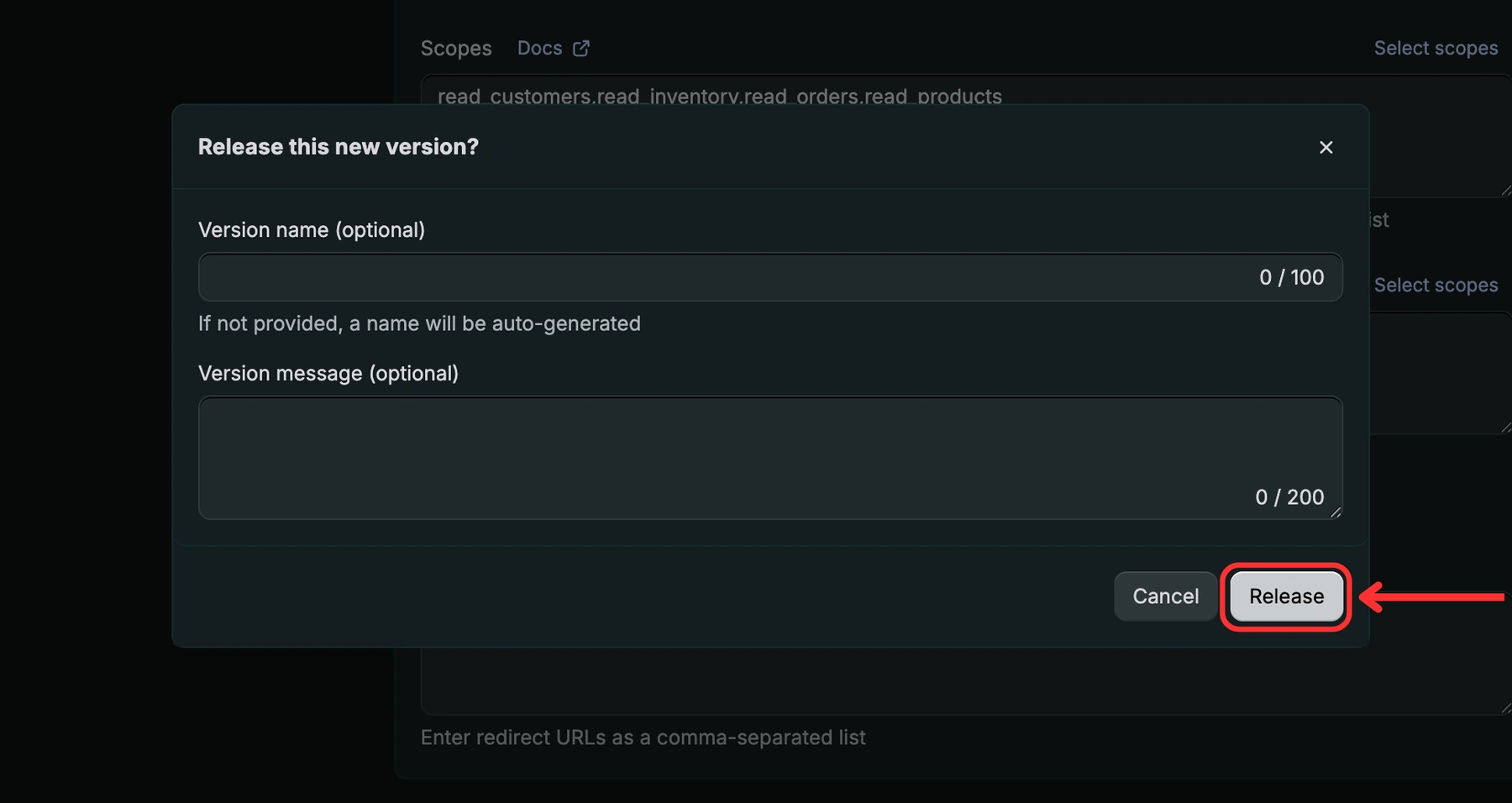
Schritt 8. Die Veroeffentlichung bestaetigen
Es oeffnet sich ein Bestaetigungsdialog. Klicke erneut auf Release, um die Version zu veroeffentlichen.
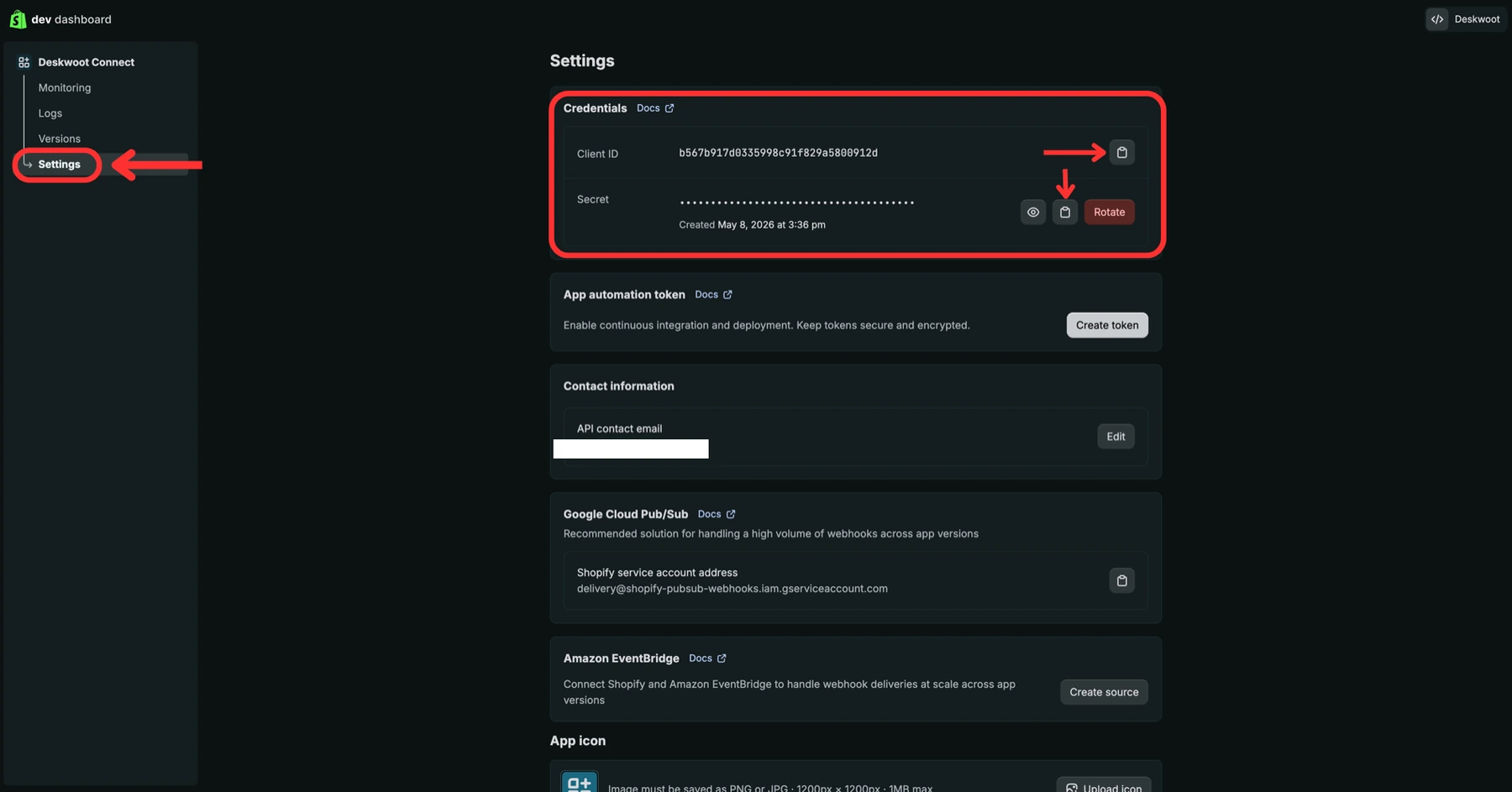
Schritt 9. Client ID und Client Secret kopieren
Klicke in der linken Seitenleiste deiner App auf Settings. Der Abschnitt Credentials oben zeigt zwei Werte:
- (6.) Client ID: eine oeffentliche Zeichenkette, die deine App identifiziert. Klicke daneben auf das Kopier-Symbol.
- (7.) Client Secret: standardmaessig verborgen. Klicke auf das Augensymbol, um es anzuzeigen, und dann auf das Kopier-Symbol neben dem Secret.
Halte beide Werte bereit, du fuegst sie im naechsten Schritt in Deskwoot ein.
Schritt 10. Alles in Deskwoot einfuegen
Gehe in Deskwoot zu Einstellungen, Integrationen und klicke auf die Shopify-Karte. Fuelle drei Felder aus:
- Shop Domain: die URL, die du in Schritt 2 kopiert hast, zum Beispiel
your-store.myshopify.com(ohnehttps://). - Client ID: der Wert, den du in Schritt 9 kopiert hast.
- Client Secret: das passende Secret aus Schritt 9. Deskwoot verwendet es einmal, um den Installations-Handshake abzuschliessen, und speichert es nie.
Klicke auf Mit Shopify verbinden. Du wirst zu deinem Shop weitergeleitet, gebeten, die vier reinen Lese-Scopes freizugeben, und nach einem Klick auf Install app zurueck zu Deskwoot geschickt. Die Integration ist dann einsatzbereit, und Deskwoot startet im Hintergrund eine erste Synchronisierung von Kunden und Bestellungen.
Was du nach dem Verbinden siehst
Die Seitenleiste der Konversation zeigt die vollstaendige Shopify-Historie des Kunden: Bestellnummern, Zahlungs- und Versandstatus, Gesamtbetraege, Positionen und Sendungsverfolgung. Profildaten des Kunden (Name, E-Mail, Lebenszeitumsatz, Shopify-Tags) fliessen in das Deskwoot-Kontaktprofil, sodass Agenten den vollen Kontext haben, ohne das Werkzeug zu wechseln. Der KI-Bot greift dieselben Daten automatisch auf und kann Fragen zum Bestellstatus beantworten, Tracking-Links teilen oder auf vergangene Kaeufe verweisen, ohne dass ein Mensch eingreifen muss.
Fehlerbehebung
"Shopify rejected the install signature"
Das bedeutet fast immer, dass das Client Secret, das du in Deskwoot eingefuegt hast, nicht zur Client ID passt. Gehe zurueck zu dev.shopify.com, deine App, Settings, Credentials, kopiere beide Werte sorgfaeltig erneut und versuche es noch einmal.
"The install link took too long"
Installationslinks laufen 15 Minuten nach dem Klick auf Mit Shopify verbinden ab. Falls du die Installation unterbrochen hast, klicke erneut auf Mit Shopify verbinden, um einen neuen Versuch zu starten.
"Shopify refused to exchange the install code for an access token"
Normalerweise liegt es an einem von beidem: (a) das Client Secret ist falsch, oder (b) die Einstellung Redirect URLs im Dev Dashboard enthaelt nicht https://deskwoot.com/api/auth/shopify/callback. Pruefe beides genau und versuche es dann erneut.
"The shop Shopify sent back didn't match the Shop Domain"
Der Shop, den du in Deskwoot eingegeben hast, unterscheidet sich von dem Shop, den du auf Shopify tatsaechlich freigegeben hast. Das Fehlerbanner zeigt beide Werte. Gib die Shop Domain erneut ein, die Shopify bestaetigt hat (es ist deine echte your-store.myshopify.com-URL aus Schritt 2), und versuche es noch einmal.
Die App erscheint im Shopify-Admin, aber Deskwoot sagt "nicht verbunden"
Du hast den Zustimmungsbildschirm auf Shopify abgeschlossen, aber die Weiterleitung zurueck zu Deskwoot wurde unterbrochen (geschlossener Tab, Netzwerkaussetzer). Klicke in Deskwoot erneut auf Mit Shopify verbinden. Shopify ueberspringt beim zweiten Durchlauf den Berechtigungsbildschirm, da die App bereits freigegeben ist, und diesmal wird die Integrationszeile geschrieben.
Kundendaten erscheinen nicht in Konversationen
Pruefe, ob die E-Mail des Kunden in der Deskwoot-Konversation genau mit seiner Shopify-Kunden-E-Mail uebereinstimmt. Abweichungen verhindern die Zuordnung. Bei Shops mit grossen Katalogen kann die erste Synchronisierung nach dem Verbinden 10 bis 15 Minuten dauern, aktualisiere die Konversation, sobald die Synchronisierung abgeschlossen ist.
FAQ
Kann ich mehr als einen Shopify-Shop mit einem Deskwoot-Konto verbinden?
Noch nicht. Jedes Deskwoot-Konto unterstuetzt derzeit eine einzige Shopify-Integration. Wenn du mehrere Shops betreibst, verwende pro Shop ein eigenes Deskwoot-Konto.
Was macht Deskwoot mit dem Client Secret?
Deskwoot verwendet es einmal, sofort, um den OAuth-Handshake mit Shopify abzuschliessen. Es wird nie in unsere Datenbank geschrieben. Gespeichert wird nur der daraus resultierende Zugriffstoken, im Ruhezustand verschluesselt.
Kann ich den Zugriff spaeter widerrufen?
Ja. Wenn du die Integration in Deskwoot trennst, wird der gespeicherte Zugriffstoken geloescht. Um den Zugriff auf Shopify-Seite vollstaendig zu widerrufen, deinstalliere die App ausserdem in deinem Shopify-Admin unter Settings, Apps and sales channels.
Welche Berechtigungen fragt Deskwoot an?
Reinen Lesezugriff auf Kunden, Bestellungen, Produkte und Lagerbestand. Deskwoot schreibt nie in deinen Shop, aendert nie Bestellungen und ruehrt weder Checkout noch Preise an.