
Integração com a Shopify
Conecte uma loja Shopify ao Deskwoot para ver histórico de pedidos, detalhes de produtos e estoque na barra lateral da conversa. Setup leva cerca de 10 minutos.
A integração da Shopify na Deskwoot puxa o histórico de pedidos do cliente, os detalhes dos produtos e o estoque para a barra lateral da conversa, para que os agentes e o bot de IA respondam perguntas sobre pedidos reais sem sair do chat. A configuração leva cerca de 10 minutos pelo Dev Dashboard da Shopify. A configuração leva cerca de 10 minutos e usa o Dev Dashboard da Shopify para emitir um token de acesso com escopo limitado à sua loja.
Como a conexão funciona
Cada lojista cria seu próprio aplicativo pequeno da Shopify dentro do Dev Dashboard da Shopify, fornece à Deskwoot o Client ID e o Client Secret do aplicativo, e a Deskwoot então executa um handshake OAuth na loja do lojista. Após a aprovação, a Shopify entrega à Deskwoot o token de acesso de que ela precisa para ler sua loja. Não distribuímos um único aplicativo compartilhado porque as regras de distribuição da Shopify não combinam com o modelo de preços da Deskwoot. Cada lojista roda seu próprio aplicativo, com suas próprias credenciais, com escopo limitado à sua própria loja.
Passo 1. Abra o Dev Dashboard da Shopify
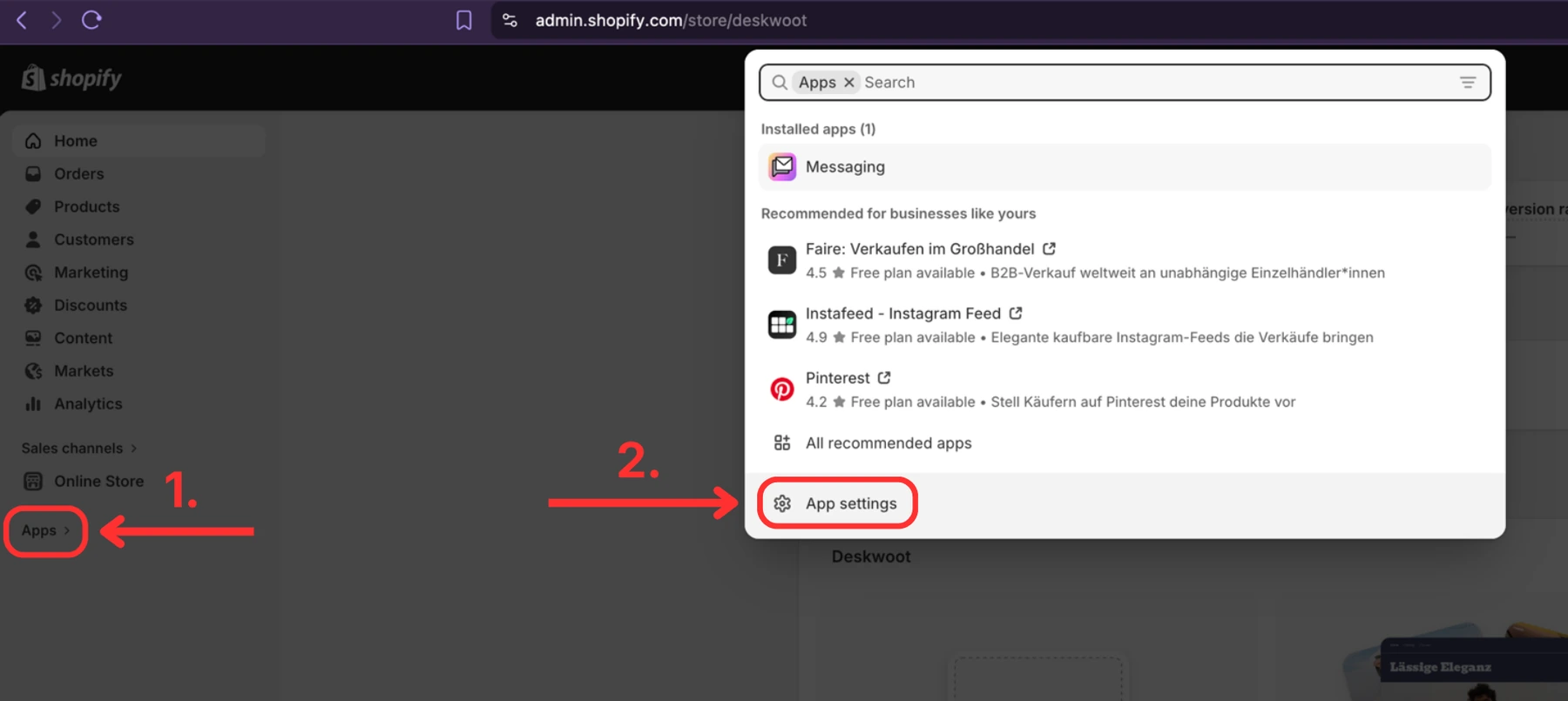
Acesse https://dev.shopify.com e faça login com a mesma conta da Shopify que você usa para a sua loja. Na barra lateral à esquerda, clique em Apps (1.) e depois em App settings no pop-up que aparece (2.).
Passo 2. Copie a URL da sua loja e clique em Develop apps
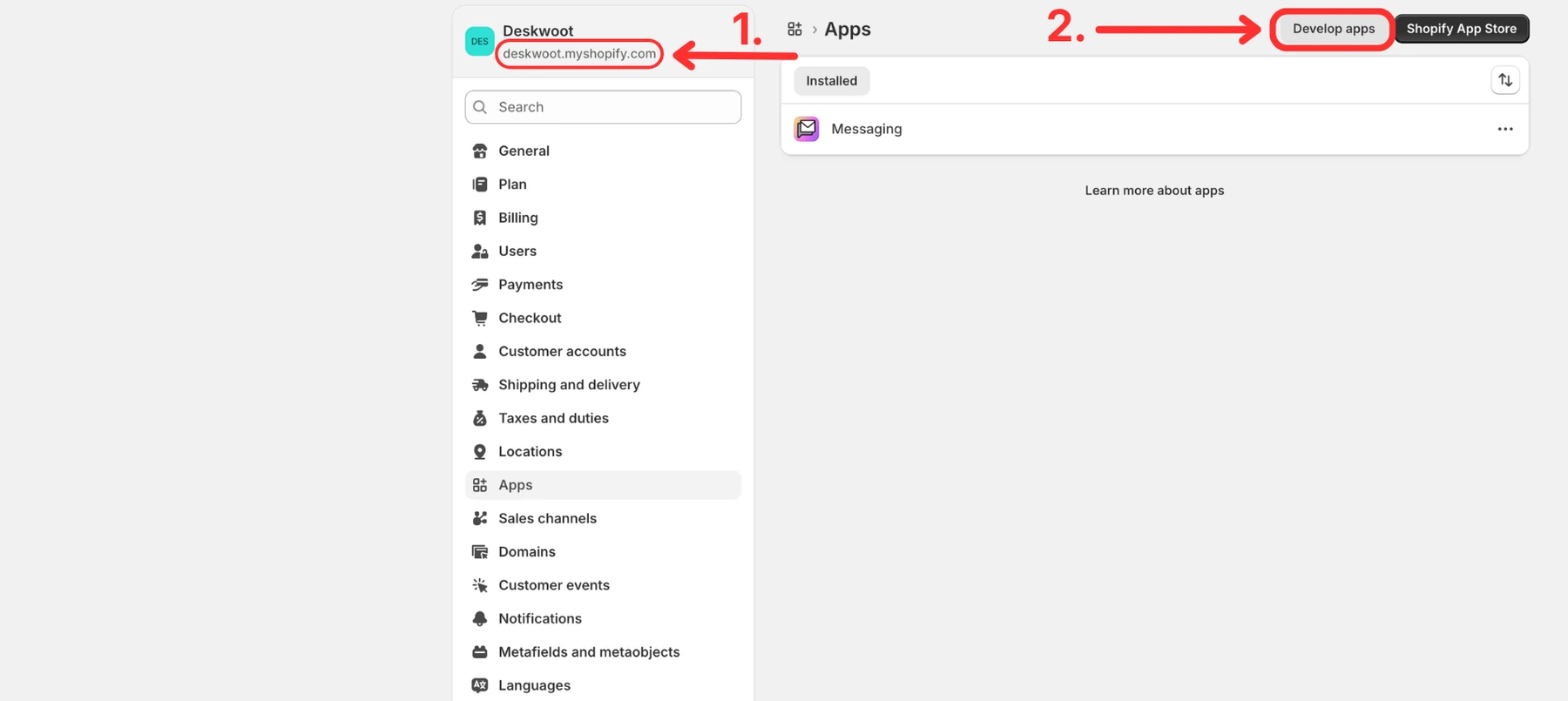
Esta é a página padrão de Apps do Shopify Admin. Você também pode chegar a ela diretamente por admin.shopify.com, depois em Settings e então em Apps. No canto superior esquerdo você vê a URL da sua loja, algo como your-store.myshopify.com. Copie esse valor em um lugar seguro, pois você vai colá-lo na Deskwoot no final. Depois clique em Develop apps no canto superior direito.
Passo 3. Build apps no Dev Dashboard
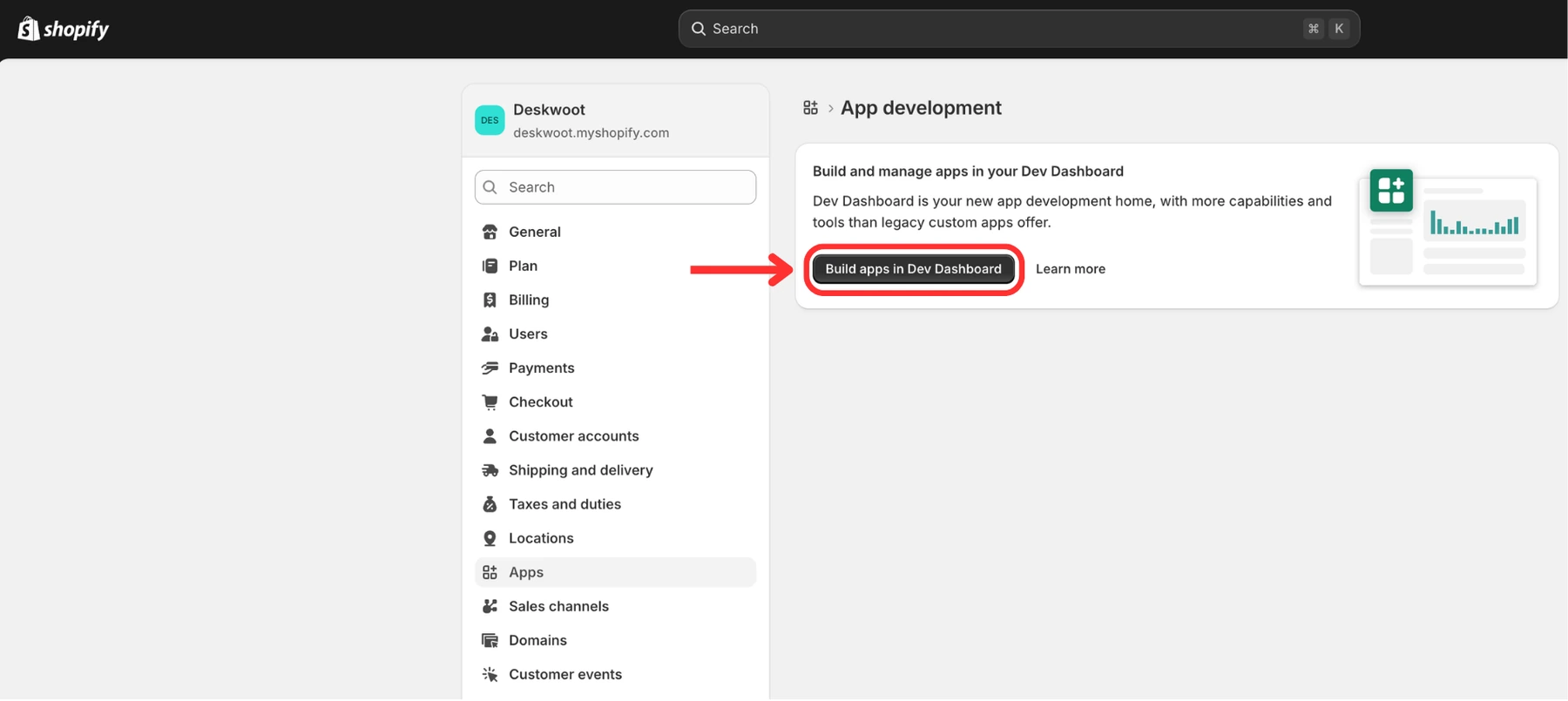
Clique em Build apps in Dev Dashboard. Isso abre o construtor de aplicativos onde você vai criar seu aplicativo privado.
Passo 4. Crie o aplicativo
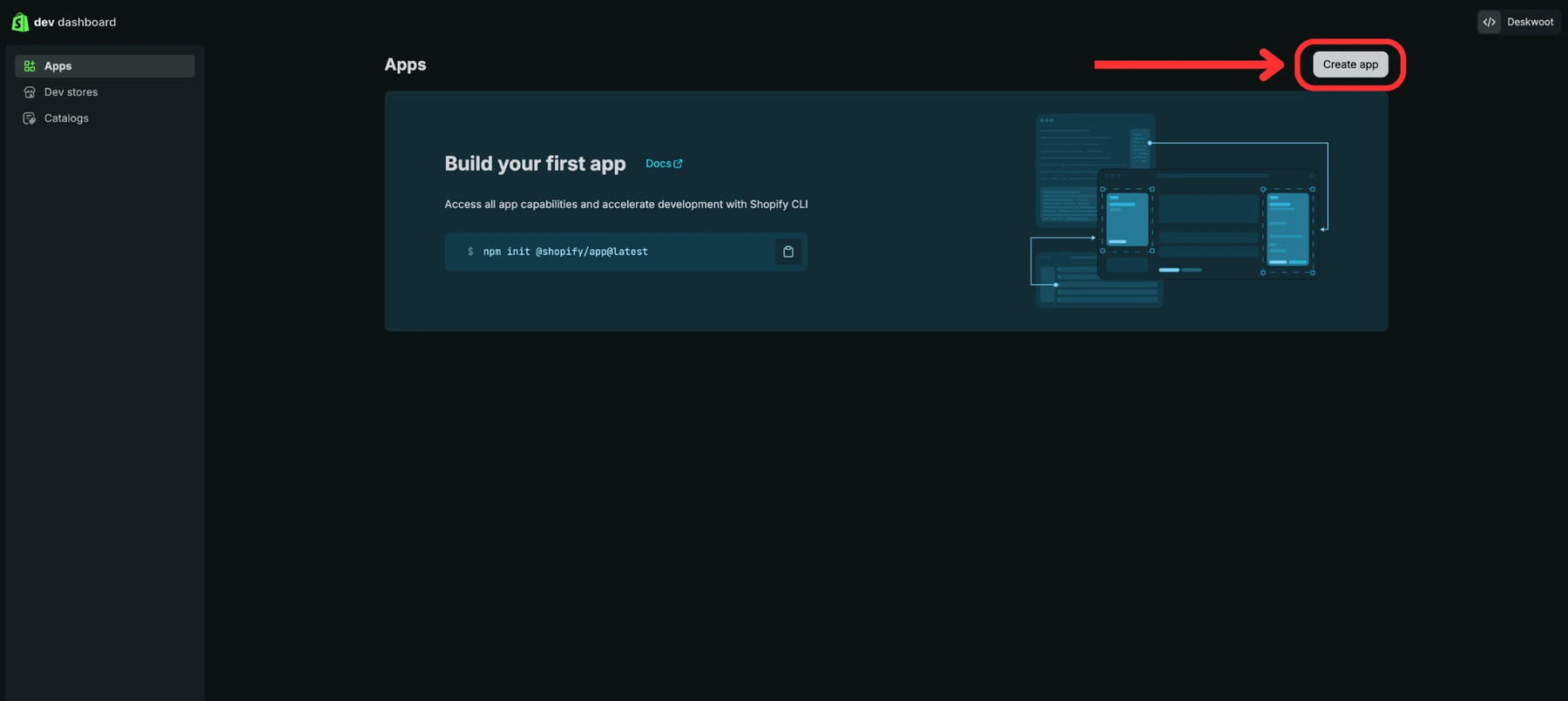
Clique no botão Create app no canto superior direito.
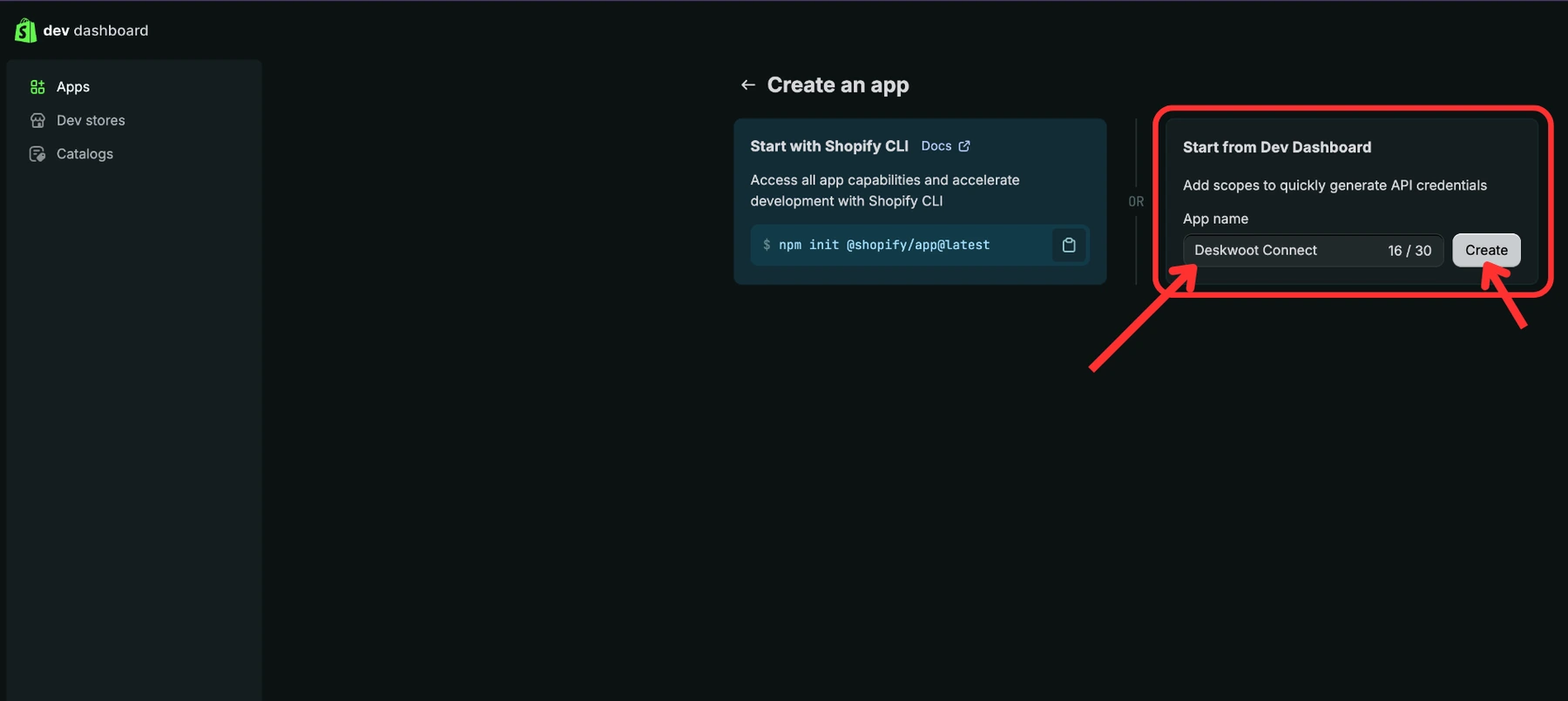
Passo 5. Escolha um nome e crie o aplicativo
Escolha Start from Dev Dashboard, você não precisa da opção da CLI. Digite o nome que quiser no campo do lado direito (1.), por exemplo Deskwoot Connect. Depois clique em Create (2.).
Passo 6. Configure URL, embed e escopos
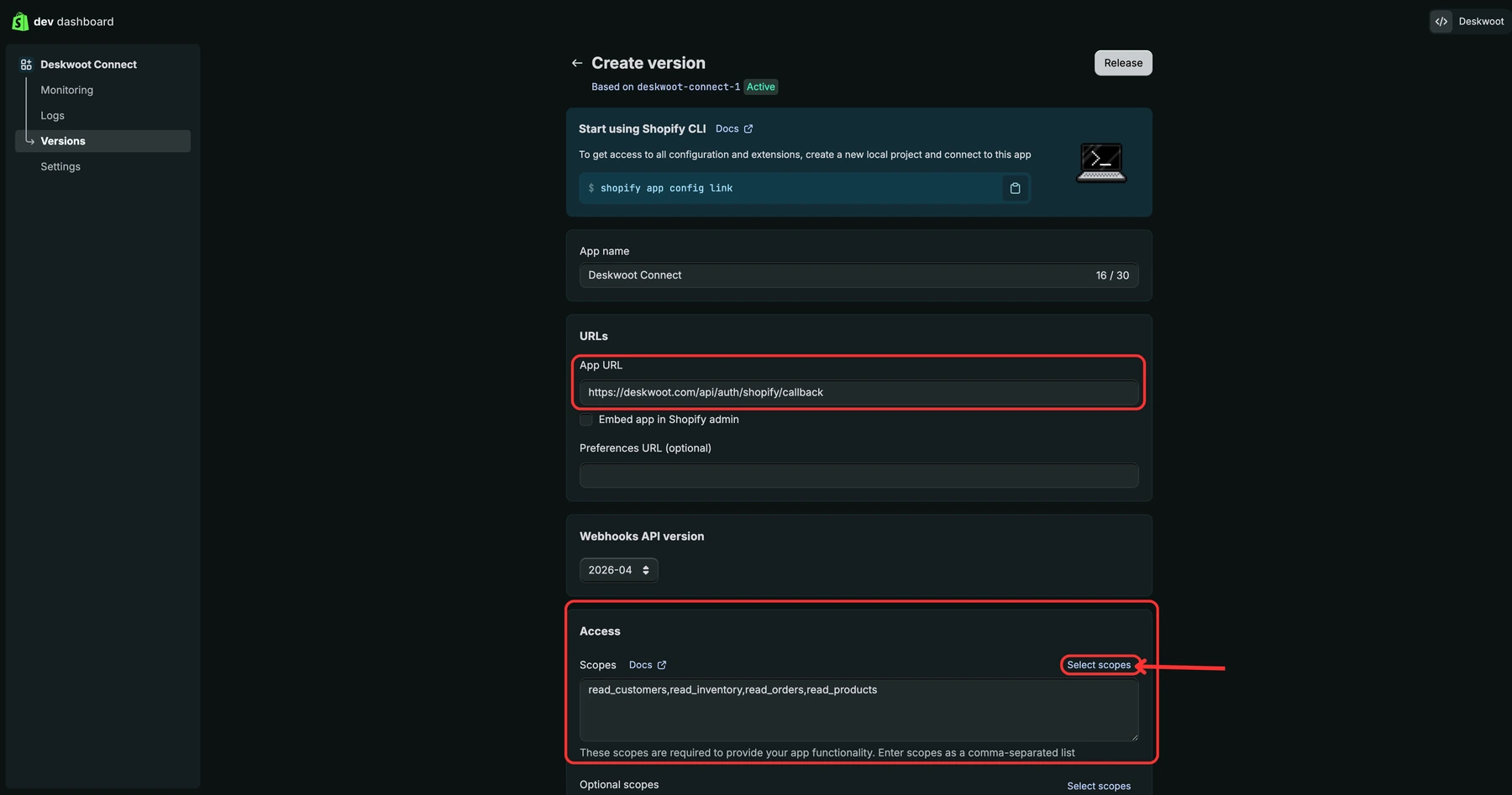
A Shopify leva você para a página Versions. Defina três coisas nesta página:
- (1.) App URL: cole
https://deskwoot.com/api/auth/shopify/callback - (2.) Embed app in Shopify admin: desmarque esta caixa. A Deskwoot não é renderizada dentro do admin da Shopify, então a incorporação só adiciona ruído.
- (3.) Scopes: clique em Select scopes à direita, na seção Access. Você precisa de exatamente quatro escopos, todos em "Admin API":
read_customers(Customer)read_orders(Orders)read_products(Products)read_inventory(Inventory)
Passo 7. Adicione a Redirect URL e clique em Release
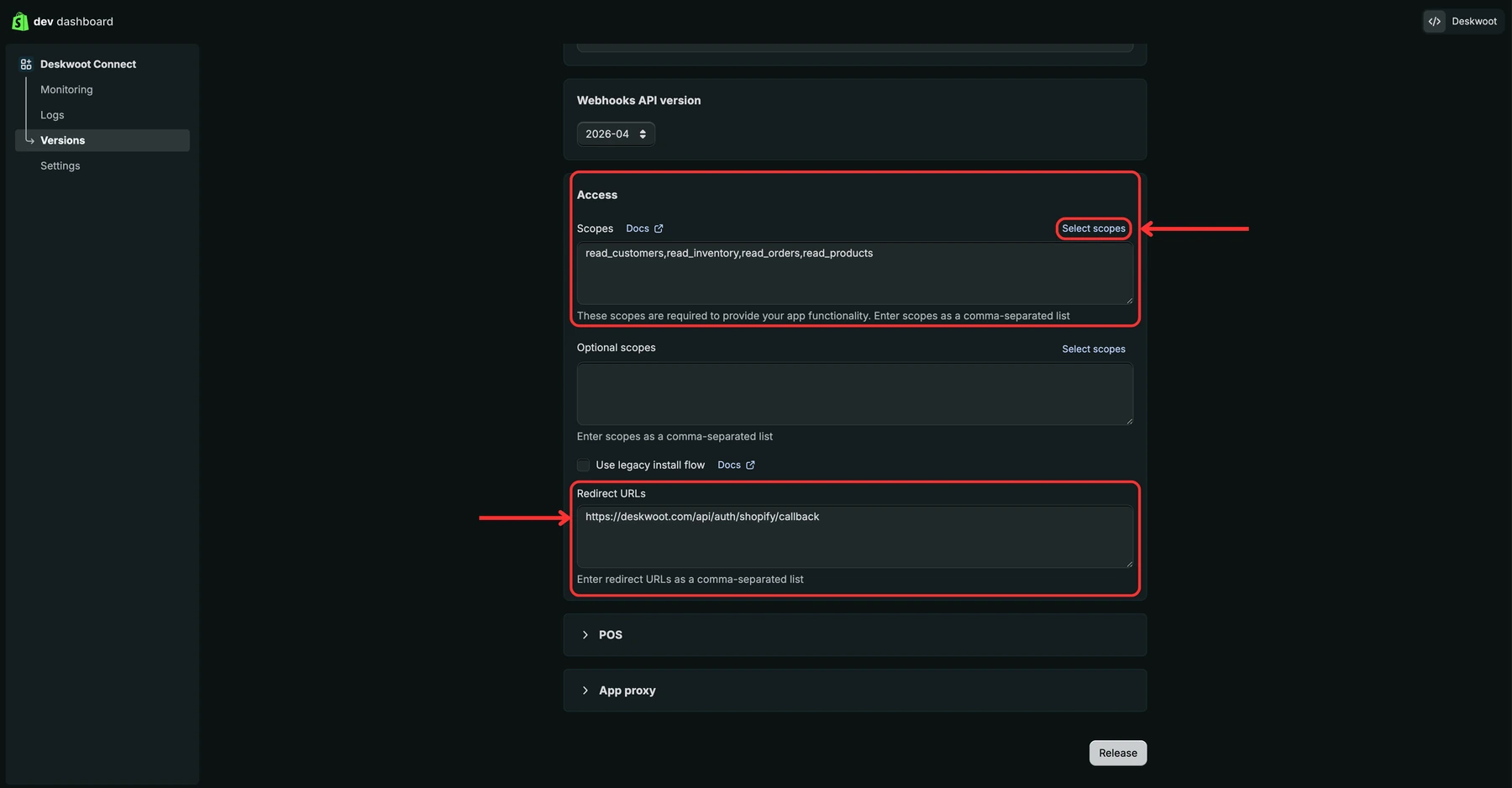
Permaneça na mesma página e role para baixo. Defina:
- (4.) Redirect URLs: cole
https://deskwoot.com/api/auth/shopify/callback(a mesma URL do campo App URL acima).
Deixe Optional scopes, Use legacy install flow, POS e App proxy nos valores padrão. Depois clique em Release (5.) no canto inferior direito.
Passo 8. Confirme o release
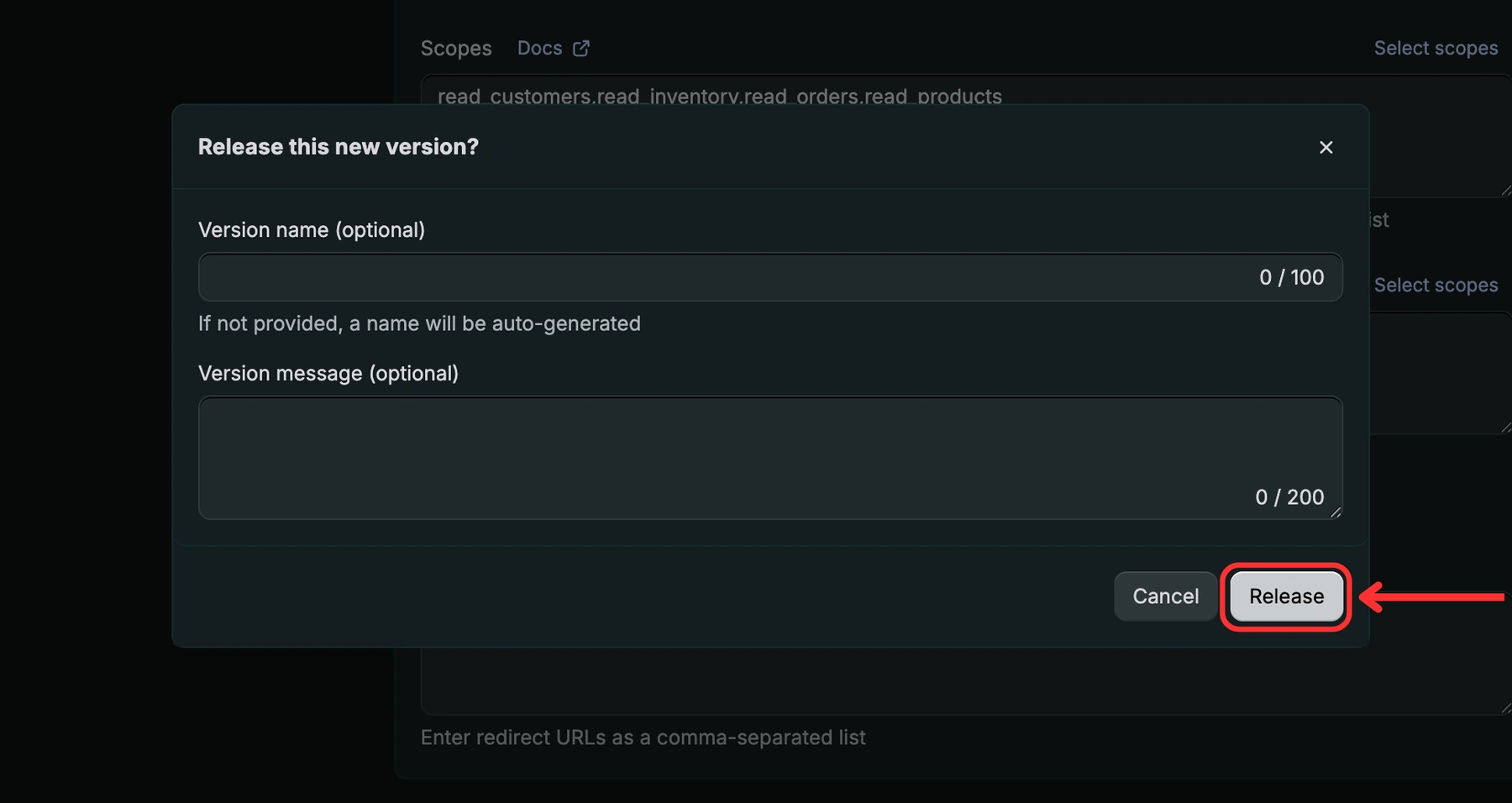
Um diálogo de confirmação se abre. Clique em Release de novo para publicar a versão.
Passo 9. Copie o Client ID e o Client Secret
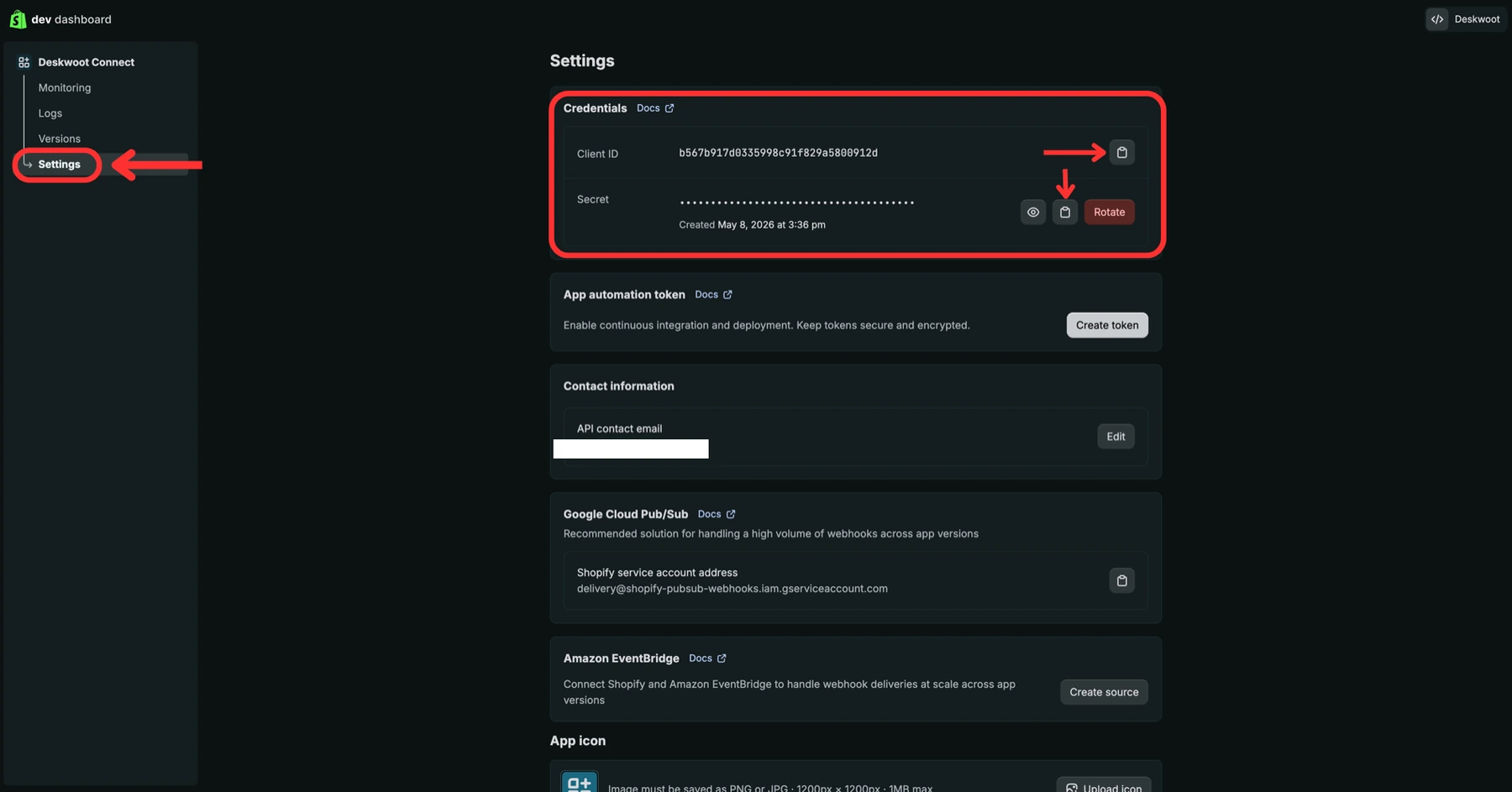
Na barra lateral esquerda do seu aplicativo, clique em Settings. A seção Credentials no topo mostra dois valores:
- (6.) Client ID: uma string pública que identifica seu aplicativo. Clique no ícone de copiar ao lado dele.
- (7.) Client Secret: oculto por padrão. Clique no ícone de olho para revelá-lo e depois clique no ícone de copiar ao lado do segredo.
Mantenha os dois valores à mão, você vai colá-los na Deskwoot no próximo passo.
Passo 10. Cole tudo na Deskwoot
Na Deskwoot, vá em Configurações, Integrações e clique no card da Shopify. Preencha três campos:
- Shop Domain: a URL que você copiou no Passo 2, por exemplo
your-store.myshopify.com(semhttps://). - Client ID: o valor que você copiou no Passo 9.
- Client Secret: o segredo correspondente do Passo 9. A Deskwoot o usa uma única vez para concluir o handshake de instalação e nunca o armazena.
Clique em Connect with Shopify. Você será redirecionado para a sua loja, será solicitado a aprovar os quatro escopos somente leitura e voltará à Deskwoot assim que clicar em Install app. A integração estará então pronta e a Deskwoot inicia em segundo plano uma primeira sincronização de clientes e pedidos.
O que você vê depois de conectar
A barra lateral da conversa mostra o histórico completo do cliente na Shopify: números de pedido, status financeiro e de processamento, totais, itens de linha e rastreamento. Os dados do perfil do cliente (nome, e-mail, gasto total e tags da Shopify) fluem para o perfil de contato da Deskwoot, para que os agentes tenham contexto completo sem trocar de ferramenta. O bot de IA capta os mesmos dados automaticamente e consegue responder perguntas sobre o status de pedidos, compartilhar links de rastreamento ou citar compras anteriores sem intervenção humana.
Solução de problemas
"Shopify rejected the install signature"
Quase sempre significa que o Client Secret que você colou na Deskwoot não corresponde ao Client ID. Volte para dev.shopify.com, seu aplicativo, Settings, Credentials, copie os dois valores de novo com cuidado e tente outra vez.
"The install link took too long"
Os links de instalação expiram 15 minutos depois que você clica em Connect with Shopify. Se você se ausentou no meio da instalação, clique em Connect with Shopify de novo para começar uma nova tentativa.
"Shopify refused to exchange the install code for an access token"
Geralmente é um destes casos: (a) o Client Secret está errado, ou (b) a configuração Redirect URLs no Dev Dashboard não inclui https://deskwoot.com/api/auth/shopify/callback. Confira os dois e tente outra vez.
"The shop Shopify sent back didn't match the Shop Domain"
A loja que você digitou na Deskwoot é diferente da loja que você realmente aprovou na Shopify. O banner de erro mostra os dois valores. Digite de novo o Shop Domain que a Shopify confirmou (é a sua URL real your-store.myshopify.com do Passo 2) e tente novamente.
O aplicativo aparece no admin da Shopify, mas a Deskwoot diz "not connected"
Você concluiu a tela de consentimento na Shopify, mas o redirecionamento de volta à Deskwoot foi interrompido (aba fechada, falha de rede). Clique em Connect with Shopify na Deskwoot de novo. A Shopify vai pular a tela de permissão na segunda passagem, já que o aplicativo já foi aprovado, e a linha da integração é gravada desta vez.
Os dados do cliente não aparecem nas conversas
Verifique se o e-mail do cliente na conversa da Deskwoot corresponde exatamente ao e-mail do cliente na Shopify. Divergências impedem a busca. Para lojas com catálogos grandes, a sincronização inicial pode levar de 10 a 15 minutos após a conexão; atualize a conversa depois que a sincronização terminar.
Perguntas frequentes
Posso conectar mais de uma loja Shopify a uma conta Deskwoot?
Ainda não. Cada conta Deskwoot atualmente oferece suporte a uma única integração com a Shopify. Se você administra várias lojas, use uma conta Deskwoot separada para cada loja.
O que a Deskwoot faz com o Client Secret?
A Deskwoot o usa uma única vez, imediatamente, para concluir o handshake OAuth com a Shopify. Ele nunca é gravado no nosso banco de dados. Apenas o token de acesso resultante é armazenado, criptografado em repouso.
Posso revogar o acesso depois?
Sim. Desconectar a integração na Deskwoot apaga o token de acesso armazenado. Para revogar totalmente do lado da Shopify, desinstale também o aplicativo do seu admin da Shopify em Settings, Apps and sales channels.
Quais permissões a Deskwoot solicita?
Acesso somente leitura a clientes, pedidos, produtos e estoque. A Deskwoot nunca grava na sua loja, nunca modifica pedidos e nunca mexe no checkout ou nos preços.