Un groupe par client : comment les équipes B2B suivent chaque demande sans que le client voie un ticket
Les groupes clients sur WhatsApp, Telegram ou LINE sont rapides, jusqu'à ce qu'une demande disparaisse dans le fil. Quels messages transformer en tickets, comment donner un délai de résolution à un chat qui ne s'arrête jamais, et pourquoi l'enquête de satisfaction doit attendre.

Sommaire
- Un mardi dans le groupe d'un client
- Pourquoi une discussion de groupe fausse les chiffres habituels du support
- Quels messages du groupe méritent un ticket
- Les tours : un délai de résolution pour un chat sans fin
- Sortir le vrai travail dans un ticket
- Faire de chaque groupe la fiche du client
- Pourquoi l'enquête de satisfaction attend
- Une revue hebdomadaire fondée sur les tours
- Ce qu'il vous faut dans Deskwoot
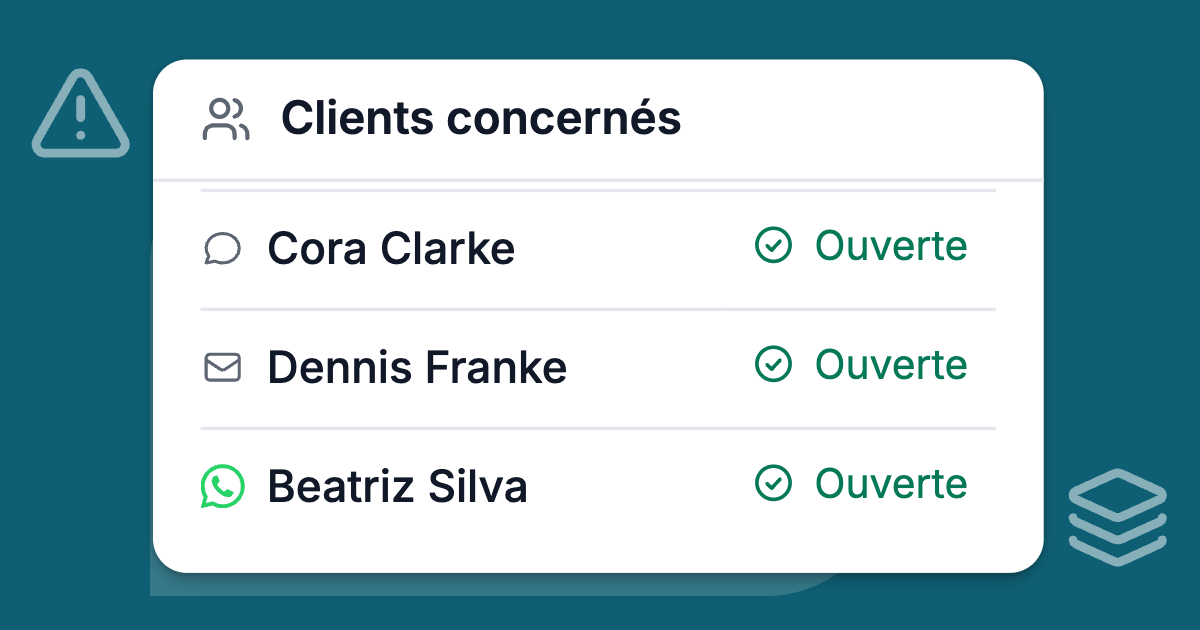
Dans votre groupe WhatsApp commun, un client écrit que la facture compte 500 cartons alors que 450 sont arrivés. Tout le monde l'a vu. Personne ne s'en est chargé. 3 semaines plus tard, il demande où en est l'avoir.
Vous pouvez garder le groupe et savoir quand même qui gère chaque demande et combien de temps elle a pris, sans que le client voie jamais un ticket. Au programme : quels messages en méritent un, et comment mesurer le temps d'un chat qui ne s'arrête jamais.
Un mardi dans le groupe d'un client
Kestrel Packaging fournit des cartons et des couvercles à des boulangeries et à des chaînes de cafés. Chaque client a un groupe WhatsApp ou Telegram avec le chargé de compte de Kestrel, le responsable de l'entrepôt et une personne de la facturation.
Mardi, le groupe « Kestrel x Bakehaus » reçoit 23 messages : des photos de palettes, un pouce levé, une question sur la livraison de vendredi. Une ligne de la responsable financière de Bakehaus indique que la facture 2291 compte 500 cartons alors que 450 sont arrivés.
Personne n'a relevé cette ligne. Quand Bakehaus demande 3 semaines plus tard où en est l'avoir, personne ne sait dire quand la demande est arrivée ni combien de temps elle a attendu.
Les agences, les fournisseurs et les éditeurs de logiciels qui ont quelques gros comptes travaillent souvent ainsi, parce que les clients aiment ça.
Pourquoi une discussion de groupe fausse les chiffres habituels du support
Les help desks mesurent le travail entre l'ouverture d'un ticket et sa résolution. Le centre d'aide de Zendesk, par exemple, définit le délai de résolution complet comme la « durée entre la création du ticket et sa résolution la plus récente ». Cela marche quand un fil d'e-mails correspond à une seule demande.
Le groupe d'un client ne se termine jamais. S'il a commencé en mars, son délai de résolution en octobre est de 7 mois, ce qui ne dit rien sur la facture de mardi. Mélangez-en quelques-uns à vos moyennes et le chiffre ne veut plus rien dire.
Personne ne gère ce que tout le monde voit
Le deuxième problème, c'est la prise en charge. Tout le monde voit tout, et cela donne une impression de contrôle jusqu'à ce que vous ayez 15 groupes.
Plain vend un logiciel de support pour les équipes qui servent leurs clients dans des canaux Slack partagés. Selon lui, la limite se situe entre 10 et 20 canaux sans file d'attente commune avant que des messages commencent à passer à la trappe. C'est l'estimation de l'éditeur lui-même.
Découpez donc ce groupe sans fin en tours qui ont chacun un début et une fin. Sortez les quelques messages qui demandent un vrai travail pour en faire des tickets avec un responsable. Le client continue d'écrire là où il l'a toujours fait.
Quels messages du groupe méritent un ticket
La plupart de ce qui se passe dans le groupe d'un client n'est pas une demande. Un ticket par message enterre une deuxième fois les vraies demandes.
Un message mérite un ticket quand au moins un de ces points est vrai :
- Quelqu'un en dehors du groupe doit agir, comme l'entrepôt ou la facturation.
- Il ne peut pas être réglé pendant que vous êtes dans le chat, parce que vous attendez un transporteur, un fournisseur ou un correctif.
- Il contient une promesse ou une date, comme « nous vous envoyons l'avoir d'ici vendredi ».
- Le client peut y revenir dans un mois : une réclamation, un changement de prix, une modification du contrat.
| Message dans le groupe | Que faire | Pourquoi |
|---|---|---|
| « Vous pouvez décaler la livraison de vendredi à lundi ? » | Confirmer dans le groupe et clore le tour | Une seule personne peut régler ça tout de suite |
| « La facture 2291 compte 500 cartons, nous en avons reçu 450. » | Ouvrir un ticket pour la facturation | Une autre équipe doit vérifier et établir un avoir |
| « Les nouveaux couvercles se fendent au congélateur. » | Ouvrir un ticket pour la qualité, avec les photos dedans | Une réclamation sur laquelle on vous relancera |
| « Vous pouvez renvoyer l'épreuve de la maquette ? » | Envoyer le fichier et clore le tour | Réglé en 1 réponse |
| « Merci ! » ou un pouce levé | Rien | Il n'y a aucune demande dedans |
Les tours : un délai de résolution pour un chat sans fin
Un tour commence avec le premier message du client après la dernière fois que vous avez tout bouclé. Il se termine quand vous résolvez. Résoudre, c'est votre suivi interne ; le client continue d'écrire dans le même groupe.
Comment Deskwoot compte un tour
Dans Deskwoot, un groupe Telegram, LINE ou WhatsApp est une seule conversation qui se rouvre dès que quelqu'un écrit, même longtemps après sa résolution. Les rapports laissent cette conversation hors du délai de résolution et donnent à chaque tour enregistré son propre délai.
Un tour enregistré commence juste avant le premier message du client dans ce tour et se termine à la résolution. Son délai de résolution correspond donc au temps qu'a pris cette demande-là. Si le client n'a rien écrit de nouveau depuis la dernière résolution, rien n'est enregistré.
Ce que vous demande Résoudre
Quand les tickets sont activés, « Résoudre » vous demande comment le chat se termine :
- « Sans ticket » se contente de le résoudre.
- « Garder comme ticket résolu » enregistre le tour comme un ticket résolu dès le départ, pour vos archives et vos rapports. Personne n'est prévenu.
- « Créer un ticket ouvert pour une équipe » résout le chat et laisse un ticket ouvert pour l'équipe qui a encore du travail.
La flèche à côté d'« Envoyer » propose aussi « Envoyer et garder comme ticket résolu ».
Enregistrer chaque tour, ou décider au cas par cas
Une boîte de réception peut enregistrer les tours pour vous. Activez « Enregistrer chaque échange résolu comme ticket » dans la carte Tickets de l'onglet Général de la boîte de réception.
Chaque résolution enregistre alors son tour, que ce soit une personne, une macro, une règle d'automatisation, l'inactivité ou le client qui y ait mis fin.
Un effet secondaire : un simple « merci » après une résolution rouvre le groupe et devient un tout petit tour à lui seul. Là où la plupart des messages sont du vrai travail (commandes, livraisons, factures), acceptez-le pour avoir des données complètes. Dans les groupes bavards, laissez l'option désactivée et choisissez « Sans ticket » pour les échanges sans enjeu.
Résoudre à la main, avec un minuteur en filet de sécurité
Résolvez à la main quand la demande est terminée, car c'est ce moment que mesure votre délai de résolution.
En filet de sécurité, donnez à la boîte de réception une règle de résolution automatique, par exemple après 2 jours sans activité. Réglez « Ignorer quand le client attend la réponse d'un agent » sur Oui, pour que le minuteur ne ferme jamais un message du client resté sans réponse.
Le message de résolution automatique n'est jamais envoyé dans un groupe. Un tour fermé par le minuteur compte en revanche ces jours d'inactivité dans son délai de résolution.
Un résumé de chaque tour
« Résumer les conversations résolues », dans Paramètres > Workflows de conversation, demande à Copilot d'écrire un résumé de chaque tour dans son ticket enregistré.
Les conversations IA sont comptées une fois par conversation et par mois civil. Un mois de résumés pour un groupe représente donc 1 des 300 incluses dans Enterprise.
Sortir le vrai travail dans un ticket
Pour la facture, le chargé de compte crée un ticket directement depuis le groupe. Utilisez « Créer un ticket à partir de ce message » à côté du message, ou « Créer un ticket » dans l'en-tête.
- Choisissez les messages concernés par le ticket, jusqu'à 500. Rien n'est envoyé au client.
- Ajoutez un titre, un résumé interne, une catégorie et l'équipe ou le membre de l'équipe qui s'en occupe.
« Rédiger avec Copilot » écrit le titre et le résumé à partir des messages choisis, et de rien d'autre, et vous pouvez modifier les deux.
Garder le travail en cours sous les yeux
Une carte privée dans la conversation du groupe affiche le numéro, le titre, le statut, l'équipe et le responsable du ticket au fil de son avancement.
L'onglet Détails du groupe liste ses derniers tickets, ce qui permet à la prochaine personne qui ouvre le groupe de voir ce qui reste ouvert.
Répondre depuis le ticket
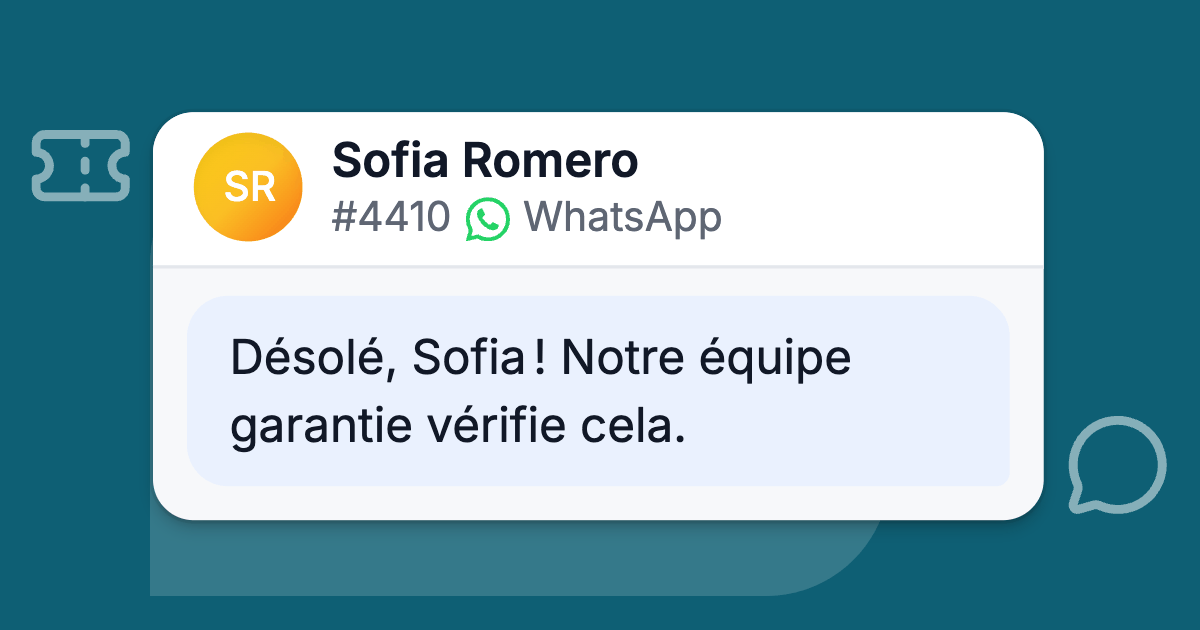
Quand la facturation a la réponse, elle utilise « Répondre au client » dans le ticket. La réponse part dans le groupe, sur le canal du groupe, comme un message normal de votre équipe.
« Envoyer et attendre » met le ticket En attente jusqu'à ce que quelqu'un du groupe écrive à nouveau. Dans un groupe animé, ce message peut porter sur autre chose : lisez-le avant de supposer que le client a répondu.
Quels groupes peuvent arriver
- Sur WhatsApp, Deskwoot gère les groupes créés avec la Groups API de Meta, sur la WhatsApp Cloud API. Meta la propose aux entreprises qui ont un Official Business Account et limite un groupe à 8 participants. Les numéros sur l'app WhatsApp Business n'ont pas de groupes.
- Les groupes WhatsApp fonctionnent uniquement sur invitation : le client rejoint le groupe via un lien d'invitation envoyé par votre entreprise (Meta Groups API).
- Sur LINE, votre Official Account rejoint les groupes une fois que vous avez activé « Allow bot to join group chats » pour votre canal (LINE Developers).
- Sur Telegram, vous ajoutez votre bot au groupe. Le guide de configuration de Telegram explique le réglage de confidentialité qui décide s'il lit tous les messages.
Faire de chaque groupe la fiche du client
Dans Deskwoot, chaque groupe est un contact à part entière. Sur Telegram, chaque personne qui écrit reçoit aussi son propre contact. Sur LINE et WhatsApp, les membres deviennent des contacts quand ils discutent aussi directement avec vous.
Une organisation relie tout cela. Un message direct de la responsable financière de Bakehaus apparaît alors sous Bakehaus, avec quelques collègues affichés à côté du chat.
Deux façons de créer l'organisation
- « Créer une organisation à partir de ce groupe » se trouve sous le champ Organisation, dans le contact du groupe et dans l'onglet Détails de la conversation. Ce bouton fonctionne à tout moment.
- « Chaque groupe est une organisation », sous Discussions de groupe dans l'onglet Général d'une boîte de réception Telegram, LINE ou WhatsApp, fait la même chose pour chaque groupe la prochaine fois qu'il écrit.
Les membres de l'équipe qui ont connecté leur Telegram dans Paramètres > Notifications sont laissés de côté, tout comme les contacts bloqués. WhatsApp n'envoie pas le nom du groupe, donc l'option ignore les groupes WhatsApp tant que vous n'avez pas donné un nom au contact du groupe.
Ce qu'on met dans les notes
Remplissez ensuite les Notes de l'organisation. Les notes utiles sont les plus ennuyeuses :
- qui peut valider des dépenses
- qui reçoit les factures
- quel délai de réponse le contrat promet
- ce qui s'est mal passé le trimestre dernier
Quand le chargé de compte est en vacances, cette page sert de passation. La section Organisation de chaque conversation du client renvoie vers elle.
Pourquoi l'enquête de satisfaction attend
Prenez les couvercles fendus. Le chargé de compte répond (« notre équipe qualité s'en occupe, vous aurez de nos nouvelles d'ici jeudi »), résout le tour et ouvre un ticket pour la qualité.
Une enquête envoyée à ce moment-là demanderait au client de noter une promesse, et quelle que soit la note, elle porterait sur la mauvaise chose.
Le conseil de Zendesk sur le moment des enquêtes, publié sur son blog, va dans le même sens : quand les tickets sont souvent rouverts, « vous voudrez peut-être attendre plus longtemps pour que vos résultats ne soient pas faussés par un client agacé ».
Quand Deskwoot envoie l'enquête
Deskwoot retient l'enquête tant qu'un ticket créé à partir de ce tour est encore ouvert. Il l'envoie dans le chat une fois le dernier d'entre eux résolu.
Les tickets n'envoient jamais d'enquête de leur côté, et un ticket resté ouvert d'un tour précédent ne bloque pas un tour suivant.
Les enquêtes dans les groupes
Dans les groupes, seul Telegram reçoit une enquête, et seulement si « Enquêtes dans les discussions de groupe » est activé. CSAT est inclus dans Business et Enterprise.
Le groupe reçoit alors un seul message d'enquête, et chaque personne qui a écrit depuis la dernière résolution peut noter une fois. Les groupes LINE et WhatsApp ne reçoivent pas d'enquête : posez la question à ces clients lors de votre point de compte habituel.
Une revue hebdomadaire fondée sur les tours
Une fois les tours enregistrés, le lundi a de vrais chiffres. Dans Rapports, réglez le type sur Tickets dans la ligne de filtres et la période sur 7 derniers jours.
- Cliquez sur le chiffre Délai de résolution et triez la liste qui s'affiche par « Résolution la plus longue d'abord ». Chaque ligne indique le contact, qui pour un tour est le groupe, et montre le temps qu'il a pris. Ouvrez les 5 plus lents et demandez-vous ce qu'ils attendaient.
- Consultez « En attente en ce moment » pour voir ce qui est encore ouvert ou en attente, par ancienneté. Tout ce qui dépasse ce que promet le contrat passe en tête de la semaine.
- Comptez les tours par client. Exportez les tickets en CSV ; la colonne Contact Name contient le nom du groupe, donc un tableau croisé dynamique montre qui a envoyé le plus de demandes. Un client qui donne 3 fois plus de travail que les autres mérite une discussion sur le prix du contrat.
- Mettez à jour les notes de l'organisation avec tout ce qui est nouveau : un interlocuteur côté client, une nouvelle adresse de livraison, une promesse que vous avez faite.
Le guide des listes derrière un chiffre explique le tri et les téléchargements.
Ce qu'il vous faut dans Deskwoot
Les tickets, les tours enregistrés et les tickets ouverts pour une équipe sont inclus dans Enterprise, à $12 par agent et par mois ou $9.60 en facturation annuelle. Les organisations et les canaux Telegram, LINE et WhatsApp ne sont pas réservés à Enterprise.
Vous pouvez vérifier chaque étape avant de vous inscrire : Résoudre un chat avec ou sans ticket, Créer un ticket à partir d'un chat et Organisations. La vue d'ensemble se trouve sur la page du système de tickets, et les forfaits sur la page des tarifs.
Une première semaine avec un groupe
Commencez par le groupe du client qui vous a donné le plus de fil à retordre le mois dernier. Faites-en une organisation, écrivez 5 lignes de notes, enregistrez ses tours pendant une semaine, puis regardez le plus lent.
Au bout de cette semaine, vous savez quand chaque demande de ce client est arrivée et combien de temps elle a attendu, et le client n'a jamais quitté le groupe.
Chaque nouvel espace de travail commence avec 7 jours d'Enterprise gratuits, sans carte, pour 30 sièges maximum, le vôtre compris. À la fin de l'essai, l'espace de travail reste sur le forfait gratuit Hacker, sauf si vous choisissez un forfait payant. Créez votre espace de travail et connectez d'abord ce groupe.
Également disponible en:EnglishDeutschEspañolPortuguês (Brasil)