WooCommerce-Kundenservice: Bestellungen, Erstattungen und Tracking neben jeder Kundennachricht
Viele WooCommerce-Shops beantworten Supportanfragen aus einem Postfach, mit dem WordPress-Backend im zweiten Tab. Mit diesem Setup stehen Bestellungen, Erstattungen und Tracking jedes Kunden neben seiner Nachricht. Dazu kommen die Details von WooCommerce, über die viele stolpern, und eine Testliste für den Tag des Umstiegs.
Inhalt
- Was WooCommerce von sich aus kann und wo es überrascht
- Wie schnell eine Erstattung rausgehen muss
- Den Shop mit einem REST-API-Schlüssel verbinden
- So läuft es im Posteingang von Deskwoot
- Lass Fynn "Wo ist meine Bestellung?" beantworten
- Testen, bevor dein Team das alte Postfach hinter sich lässt
- Was es kostet und wie du startest
Eine Kundin schreibt: "Wo ist meine Bestellung? Ich habe letzten Dienstag bestellt." Du öffnest das WordPress-Backend, suchst nach ihrem Namen, findest Bestellung und Sendungsnummer und kopierst beides in deine Antwort. Bei 10 Nachrichten am Tag geht das. Bei 50 ist der Vormittag weg.
Das meiste, was du brauchst, steckt schon in WooCommerce. Diese Anleitung holt es neben jede Nachricht und zeigt die Eigenheiten, über die Shopbetreiber stolpern.
Was WooCommerce von sich aus kann und wo es überrascht
Dieser Teil gilt, egal mit welchem Support-Tool du am Ende arbeitest.
Automatische und manuelle Erstattungen
Erstattungen beginnen in der Ansicht "Bestellung bearbeiten". WooCommerce kennt zwei Arten:
- Eine automatische Erstattung schickt das Geld über die Zahlungsart zurück, mit der der Kunde bezahlt hat. Dafür brauchst du ein Zahlungs-Gateway, das solche Erstattungen unterstützt.
- Eine manuelle Erstattung vermerkt die Erstattung nur in deinem Shop. Das Geld zahlst du selbst zurück, außerhalb von WooCommerce.
Als Fälle, in denen du von Hand erstattest, nennt WooCommerce Nachnahme und Scheckzahlungen (WooCommerce-Dokumentation zu Erstattungen).
Teilerstattungen, Lagerbestand und stornierte Bestellungen
Auf derselben Seite stehen 3 Details, die du kennen solltest, bevor ein Kunde fragt:
- Eine Teilerstattung lässt den Bestellstatus, wie er war. Erst eine Erstattung des vollen Betrags setzt ihn auf Erstattet.
- Du kannst auch einen Teil einer Bestellposition erstatten und "Lagerbestand erstatteter Produkte wieder auffüllen" anhaken, damit die Produkte zurück in den Bestand gehen.
- WooCommerce schreibt selbst: Wer den Status einer Bestellung direkt auf Storniert oder Erstattet ändert, erstattet dem Kunden damit nicht automatisch sein Geld.
Der letzte Punkt tut am meisten weh. Ein Kunde, der um eine Stornierung gebeten hat, sieht in seinem Konto "Storniert" und geht davon aus, dass das Geld unterwegs ist. Ist es nicht.
Tracking braucht eine Erweiterung
WooCommerce selbst hat kein Feld für eine Sendungsnummer. Woo verkauft dafür die Erweiterung Shipment Tracking für 59 $ im Jahr (Preis auf der Produktseite von Woo, Stand beim Schreiben dieses Artikels).
Sie zeigt das Tracking auf der Bestellseite unter Mein Konto und in Bestell-E-Mails, die rausgehen, nachdem du die Angaben gespeichert hast. Das Speichern allein verschickt keine E-Mail.
Setzt du die Bestellung danach auf Abgeschlossen, geht die E-Mail "Bestellung abgeschlossen" mit dem Tracking raus (Dokumentation zu Shipment Tracking). Die Reihenfolge deiner Klicks zählt also:
- Speichere das Tracking in der Box von Shipment Tracking.
- Setz erst dann die Bestellung auf Abgeschlossen.
Du willst wissen, wie viele deiner Nachrichten "Wo ist meine Bestellung?" fragen, bevor du etwas änderst? Unser Leitfaden zu WISMO zeigt, wie du sie in 7 Tagen zählst.
Wie schnell eine Erstattung rausgehen muss
Die Regeln hängen davon ab, wo deine Kunden wohnen.
EU
- Ein Kunde kann einen Onlinekauf innerhalb von 14 Tagen nach Erhalt der Ware widerrufen (Artikel 9).
- Dann erstattest du alle Zahlungen unverzüglich, spätestens aber binnen 14 Tagen ab dem Tag, an dem du vom Widerruf erfährst.
- Die Erstattung läuft über dasselbe Zahlungsmittel, außer der Kunde ist mit etwas anderem einverstanden.
- Du darfst sie zurückhalten, bis die Ware wieder bei dir ist oder der Kunde nachweist, dass er sie abgeschickt hat, je nachdem, was zuerst eintritt (Richtlinie 2011/83/EU, Artikel 13).
USA
- Kannst du nicht in der angegebenen Zeit liefern, oder innerhalb von 30 Tagen, wenn du keine Zeit genannt hast, musst du den Kunden fragen, ob er mit der Verzögerung einverstanden ist. Außerdem bietest du ihm eine Stornierung mit umgehender Erstattung an.
- Umgehend heißt innerhalb von 7 Arbeitstagen nach der Stornierung, auch wenn der Kunde mit der Kreditkarte einer Bank bezahlt hat.
- Nur bei Kredit, den du selbst gewährst, etwa über ein Kundenkonto in deinem Shop, hast du 1 Abrechnungszyklus Zeit (Leitfaden der FTC zur Mail, Internet, or Telephone Order Merchandise Rule).
Brasilien
- Wer außerhalb eines Ladengeschäfts kauft, kann innerhalb von 7 Tagen nach Erhalt des Produkts vom Kauf zurücktreten. Das bereits Gezahlte geht "de imediato" zurück, also sofort (Código de Defesa do Consumidor, Art. 49).
- Ein Onlineshop muss das Kreditkartenunternehmen sofort informieren, damit die Belastung gar nicht erst gebucht oder wieder rückgängig gemacht wird (Dekret 7.962/2013, Art. 5).
Das ist eine allgemeine Information und keine Rechtsberatung. Prüf die Regeln für die Länder, in die du verkaufst.
Den Shop mit einem REST-API-Schlüssel verbinden
Ein Helpdesk liest deine Bestellungen über die REST-API von WooCommerce, mit einem Schlüssel, den du in deinem Shop anlegst (Dokumentation zur WooCommerce REST API):
- Wähl unter Einstellungen > Permalinks irgendeine Option außer Einfach. Die REST-API braucht lesbare Permalinks.
- Geh zu WooCommerce > Einstellungen > Erweitert > REST-API und klick auf Schlüssel hinzufügen.
- Benenn den Schlüssel nach dem Tool, zum Beispiel "Deskwoot", und wähl ein Administratorkonto, das bleibt. Jeder Schlüssel gehört zu einem WordPress-Benutzer.
- Wähl Lesen/Schreiben. Mit einem Schlüssel, der nur Lesen darf, kann das Tool Bestellungen nur lesen. Deskwoot braucht Lesen/Schreiben, um seine 2 Bestell-Webhooks anzulegen und Bestellungen zu erstatten und zu stornieren.
- Erzeug den Schlüssel und kopier den Consumer Key und das Consumer Secret. WooCommerce zeigt das Secret nur ein einziges Mal.
Damit die Webhooks aktiv bleiben
WooCommerce schaltet einen Webhook nach mehr als 5 fehlgeschlagenen Zustellungen in Folge ab (Dokumentation zu WooCommerce-Webhooks). Schau deshalb ab und zu unter WooCommerce > Einstellungen > Erweitert > Webhooks nach.
Die Webhooks deines Helpdesks sollten auf Aktiv stehen. Das Zustellprotokoll findest du unter WooCommerce > Status > Protokolle. In Deskwoot ersetzt ein erneutes Verbinden des Shops beide Webhooks.
So läuft es im Posteingang von Deskwoot
Deskwoot ist unser Helpdesk. Es liest deinen Shop über den Schlüssel von oben.
Den Shop verbinden
Füg unter Einstellungen > Integrationen > WooCommerce die Adresse deines Shops, den Key und das Secret ein (Hilfeartikel). Das klappt in jedem Plan, auch im kostenlosen Hacker-Plan.
Nimm genau die Adresse, unter der dein Shop antwortet, beginnend mit https://. Deskwoot folgt keinen Weiterleitungen. Eine Adresse, die weiterleitet (von http auf https oder von www auf die Domain ohne www), fällt beim Test also durch.
Danach legt Deskwoot in deinem Shop 2 Webhooks an, "Deskwoot order.created" und "Deskwoot order.updated", damit neue und geänderte Bestellungen sofort ankommen. Deine Kunden aus WooCommerce kommen als Kontakte herein und werden jeden Tag abgeglichen.
Bestellungen neben jeder Nachricht
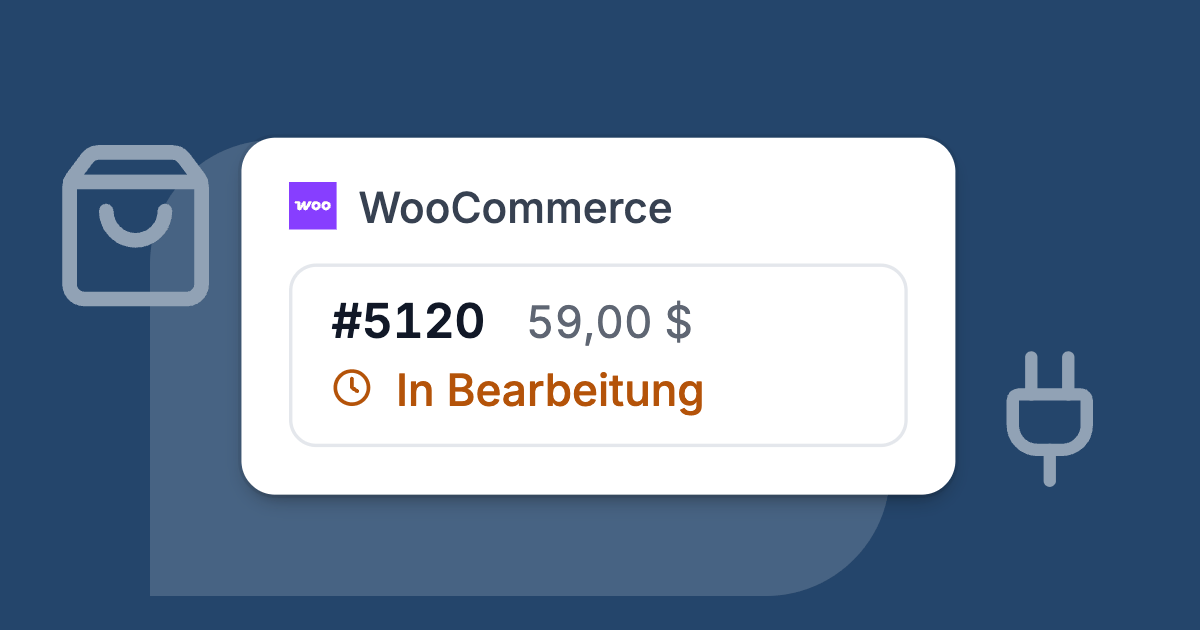
Schreibt ein Kunde, zeigt der Abschnitt Bestellungen im Tab Details neben der Konversation seine 10 neuesten Bestellungen mit Artikeln, Summen und Status. Ältere Bestellungen erscheinen auch, weil Deskwoot sie live aus deinem Shop liest.
Zugeordnet wird über die Rechnungs-E-Mail der Bestellung. Ein Kontakt aus WhatsApp oder SMS hat noch keine E-Mail-Adresse. Frag also, mit welcher Adresse bestellt wurde, und trag sie beim Kontakt ein.
Eine ähnliche Adresse (ann@ und joann@) holt nie die Bestellungen eines anderen Kunden herein. So erstattet niemand die Bestellung der falschen Person.
Erstatten und stornieren ohne WordPress-Backend
Jemand möchte einen Artikel aus einer Bestellung streichen, die noch nicht verschickt ist. Direkt an der Bestellung in der Konversation kannst du:
- Alles erstatten, was noch offen ist.
- Positionen und Mengen auswählen.
- Die Versandkosten dazunehmen.
- Einen Betrag eintippen.
Der Dialog zeigt, was schon erstattet wurde und was noch übrig ist. Für ausgewählte Artikel berechnet WooCommerce den Betrag, und du kannst auch weniger erstatten. Ein einziger Schalter bucht die Artikel zurück ins Lager, weil WooCommerce bei einer Erstattung jede Position zurückbucht oder keine.
Das Geld geht über dein Zahlungs-Gateway zurück. Kann das Gateway nicht selbst erstatten (Nachnahme, Überweisung, Scheck), lehnt WooCommerce die ganze Erstattung ab, und Deskwoot zeigt den Grund an.
Dann zahlst du dem Kunden das Geld selbst zurück und trägst wie bisher eine manuelle Erstattung in WooCommerce ein.
Stornieren setzt die Bestellung auf Storniert und bewegt, wie in WooCommerce selbst, kein Geld. Bei einer bezahlten Bestellung erstattest du also zusätzlich.
Jede Erstattung und jede Stornierung hinterlässt eine private Notiz in der Konversation. Wer sie als Nächstes öffnet, erstattet also nicht doppelt.
Standardmäßig dürfen nur Administratoren erstatten oder stornieren. Im Enterprise-Plan kann eine benutzerdefinierte Rolle dieses Recht ausgewählten Agenten geben.
Tracking und Paketstatus live
Deskwoot übernimmt Sendungsnummern aus der Erweiterung Shipment Tracking von Woo. Ohne sie sehen dein Team und Fynn trotzdem den Bestellstatus, es gibt aber keinen Tracking-Link zum Teilen.
Im Business- und im Enterprise-Plan siehst du außerdem den Live-Status des Versanddienstleisters über Ship24. Ship24 deckt über 1.500 Versanddienstleister ab, darunter DHL, Hermes, DPD, UPS, Royal Mail und Correios. Ein Konto bei Ship24 oder beim Versanddienstleister brauchst du nicht.
Der Status wird abgerufen, wenn ein Kunde Fynn fragt, oder innerhalb weniger Stunden bei einer Bestellung, die mit einer Konversation verknüpft ist. Danach bleibt er bis zur Zustellung aktuell (Hilfeartikel zu Ship24).
Live-Chat ohne Plugin
Kopier das Snippet aus deinem Live-Chat-Posteingang und füg es an einer dieser Stellen ein (Hilfeartikel zu WordPress):
- Im Footer deines Themes.
- In einem Plugin für Header- und Footer-Skripte, das du schon nutzt.
- Im Bereich für eigenen Code in deinem Page Builder.
Der Loader ist mit gzip etwa 10 KB groß, lädt im Hintergrund und läuft in einem eigenen Frame. Das CSS deines Themes kommt ihm also nicht in die Quere.
Chats landen im selben Posteingang wie E-Mails. Sobald beim Kontakt eines Besuchers die E-Mail-Adresse hinterlegt ist, erscheinen seine Bestellungen auch neben dem Chat.
Lass Fynn "Wo ist meine Bestellung?" beantworten
Fynn ist der KI-Agent von Deskwoot in den bezahlten Plänen. Erlaube in den Bot-Einstellungen den Zugriff auf Bestellungen. Dann bekommt ein Kunde den Status einer Bestellung, sobald er die Bestellnummer und die Postleitzahl der Lieferadresse nennt.
Hat eine Bestellung keine Lieferadresse, nimmt Fynn die Postleitzahl der Rechnungsadresse. Ist "Tracking-Links mit Kunden teilen" eingeschaltet, enthält die Antwort zu einem verschickten Paket eine Tracking-Karte mit Link zum Versanddienstleister.
Fynn sucht die Nummer live in deinem Shop, also klappt es auch bei Bestellungen aus der Zeit vor dem Verbinden. Gibt ein Plugin deinen Bestellungen eigene Nummern, sucht Fynn auch nach diesen.
Damit niemand raten kann
Nach 3 falschen Versuchen in einer Konversation ist die Suche 15 Minuten lang gesperrt. So kann sich niemand durch deine Bestellungen raten.
Konkrete Angaben zu Bestellung oder Zahlung gibt es erst, wenn der Kunde auf einen Bestätigungslink klickt, den Fynn ihm per E-Mail schickt. Der Link gilt 15 Minuten.
Erstattungen durch Fynn und der Preis
Fynn kann für einen verifizierten Kunden, der schriftlich zustimmt, auch selbst erstatten, innerhalb der Grenzen, die du festlegst. Das bleibt aus, bis du es einschaltest. Über diese Grenzen haben wir in Einen KI-Agenten wirklich handeln lassen, ohne die Kontrolle zu verlieren geschrieben.
Fynn gibt es ab dem Startup-Plan für 4 $ pro Agent und Monat (3,20 $ bei jährlicher Abrechnung). Darin stecken 50 KI-Konversationen im Monat für den ganzen Workspace, jede weitere kostet 0,07 $.
Testen, bevor dein Team das alte Postfach hinter sich lässt
Spiel das einmal an einem ruhigen Nachmittag durch, mit einer echten Zahlung, die du danach erstattest:
- Bestell an deine eigene Adresse, mit einem Gateway, das automatische Erstattungen unterstützt, und mit einer E-Mail-Adresse, von der aus du schreiben kannst.
- Schreib von dieser Adresse an deine Support-Adresse. Die Bestellung sollte neben der Nachricht erscheinen.
- Erstatte 1 Artikel ohne die Versandkosten. Prüf das Geld im Dashboard deines Gateways und die Bestellung in WooCommerce.
- Gib eine zweite Bestellung per Nachnahme oder Überweisung auf und versuch, sie zu erstatten. Du solltest die Ablehnung von WooCommerce sehen. Leg im Team fest, wer solche Bestellungen von Hand erstattet.
- Storniere eine bezahlte Testbestellung. Prüf dann, ob die Zahlung noch da ist, und erstatte sie.
- Speichere bei einer Testbestellung das Tracking in der Box von Shipment Tracking, setz die Bestellung auf Abgeschlossen und prüf, ob die E-Mail "Bestellung abgeschlossen" das Tracking zeigt.
- Schalte Fynn ein (bezahlter Plan oder Testphase) und erlaube die Tracking-Links. Öffne deinen Shop in einem privaten Fenster und frag den Chat mit Nummer und Postleitzahl nach der Bestellung, dann noch einmal mit einer falschen Postleitzahl.
- Prüf, ob beide Webhooks von Deskwoot unter WooCommerce > Einstellungen > Erweitert > Webhooks auf Aktiv stehen.
- Leite dein altes Support-Postfach an Deskwoot weiter (Weiterleitung klappt in jedem Plan, siehe E-Mail-Posteingang verbinden) und schick eine Test-E-Mail.
Was es kostet und wie du startest
Klappt jeder Schritt, kann dein Team aufhören, aus dem Postfach zu antworten. Bis dahin hast du die Bestellungen neben der Nachricht, die Erstattungen und Fynn in deinem eigenen Shop arbeiten sehen, mit deinem eigenen Gateway.
- Kostenloser Hacker-Plan: 0 $ für 1 Agenten und 100 Konversationen im Monat, mit Live-Chat, E-Mail per Weiterleitung und der Anbindung an WooCommerce.
- Startup: 4 $ pro Agent und Monat. Dazu kommen Fynn und 1.000 Konversationen im Monat.
- Business: 8 $ pro Agent und Monat. Hier gibt es keine monatliche Obergrenze für Konversationen, und der Paketstatus live kommt dazu.
Den Rest findest du auf der Preisseite, und die Seite für Onlineshops deckt auch Shopify und Shopware ab.
Zum Start leg einen Workspace in Deskwoot an und verbinde deinen Shop unter Einstellungen > Integrationen. Schon bei der nächsten Nachricht erscheinen die Bestellungen, auch ältere, weil Deskwoot sie live liest.
Ein neuer Workspace bekommt 7 Tage den Enterprise-Plan, ohne Kreditkarte und für bis zu 30 Plätze, deinen eingeschlossen. So kannst du auch die Schritte mit Fynn durchspielen. Danach wählst du einen bezahlten Plan oder bleibst im kostenlosen Hacker-Plan.
Auch verfügbar auf:EnglishEspañolFrançaisPortuguês (Brasil)