Einen Stripe-Webhook einrichten, damit Kundenereignisse in Echtzeit ankommen
Bebilderte Anleitung für Händler, um einen Stripe-Webhook einzurichten, damit Kundenzahlungen und Abos in Echtzeit zu Deskwoot synchronisiert werden.
Aktualisiert am 2. Juni 2026Auch verfügbar auf: English, Português
Ohne Webhook holt Deskwoot Ihre Stripe-Kundendaten nur alle 4 Stunden über eine Hintergrundsynchronisierung. Ein Kunde, der vor 2 Minuten bezahlt hat und dann Ihren Live-Chat öffnet, um nach dieser Bestellung zu fragen, taucht in der Seitenleiste der Konversation möglicherweise noch nicht auf, und auch der KI-Bot sieht die Bestellung nicht.
Ein Webhook schließt diese Lücke. Stripe schickt Ereignisse in dem Moment an Deskwoot, in dem sie in Ihrem Konto passieren. Diese Anleitung führt Sie mit Screenshots aus dem echten Stripe-Dashboard durch jeden Klick.
Schritt 1: Kopieren Sie Ihre Webhook-URL aus Deskwoot
Öffnen Sie in Deskwoot Einstellungen → Integrationen → Stripe. Die Karte der Stripe-Integration zeigt Ihre persönliche Webhook-URL. Sie sieht aus wie https://deskwoot.com/api/webhooks/stripe-customer/<your-integration-id>. Klicken Sie auf die Kopieren-Schaltfläche daneben.
Schritt 2: Öffnen Sie die Stripe-Webhooks-Seite
Melden Sie sich bei dashboard.stripe.com an. Klicken Sie unten links auf Developers und dann im Popup auf Webhooks.
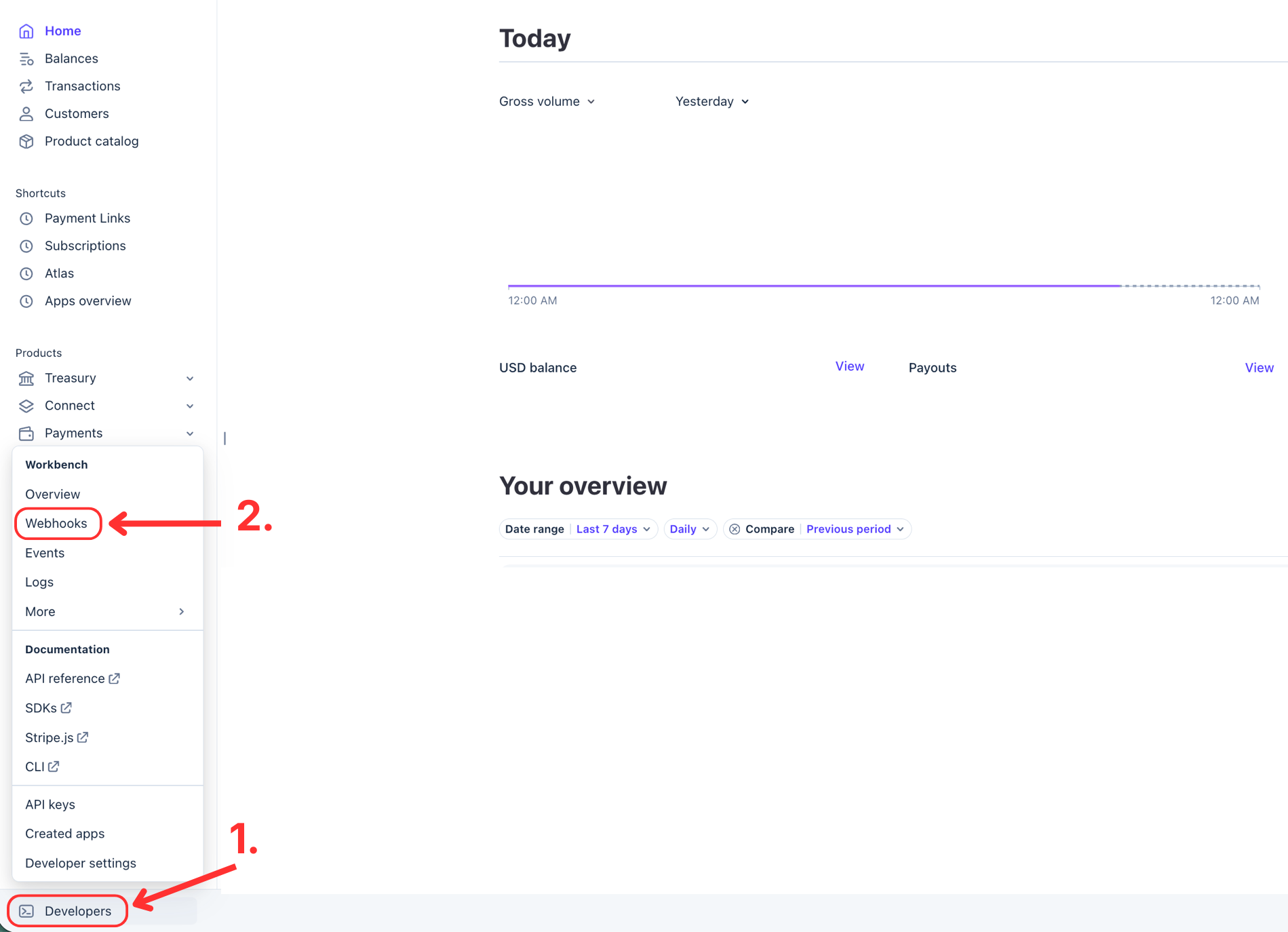
Schritt 3: Fügen Sie ein Ziel hinzu und wählen Sie die 8 Ereignisse aus
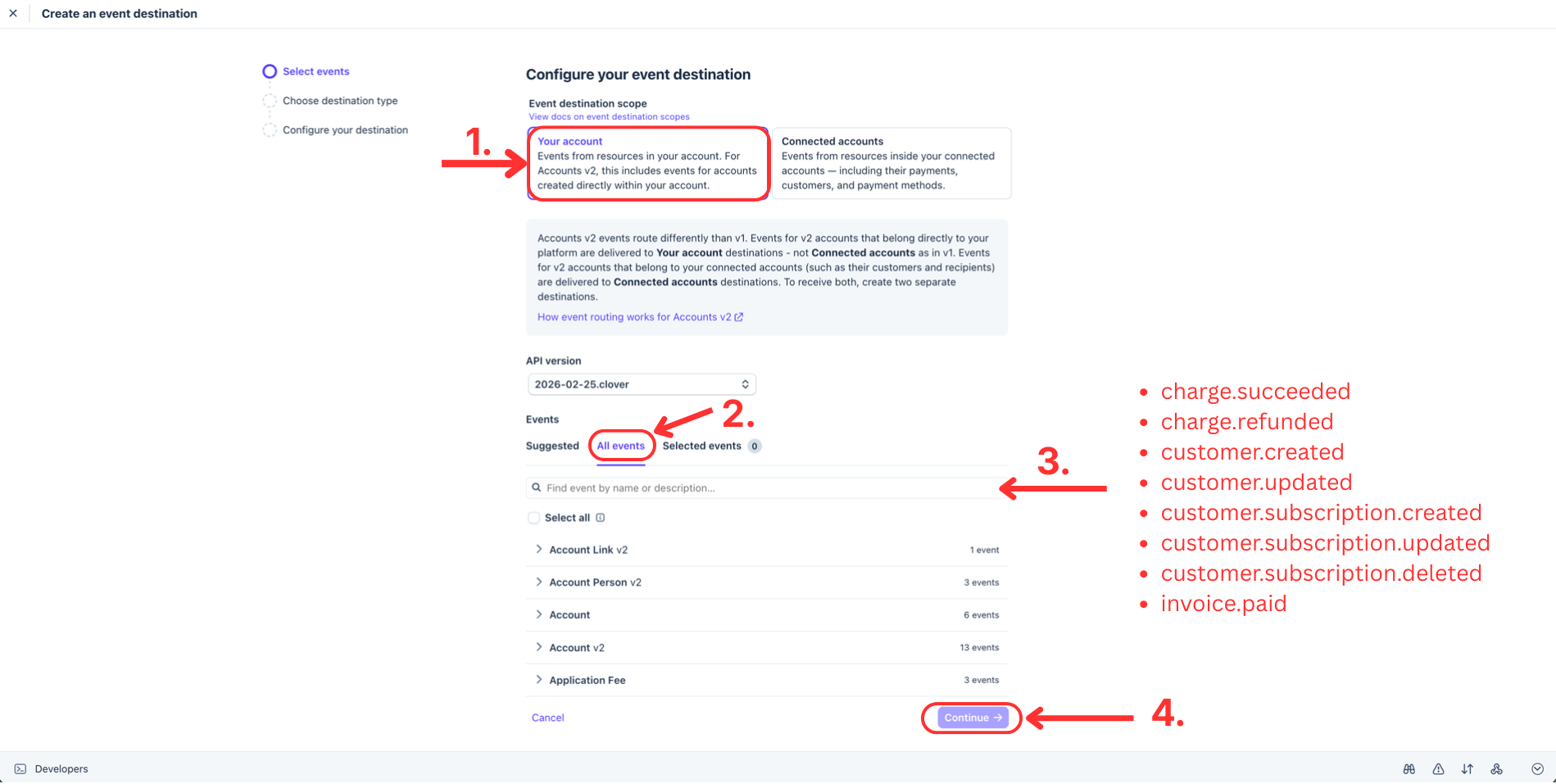
Klicken Sie auf der Webhooks-Seite auf Add destination. Im Assistenten:
- Belassen Sie den Event destination scope auf Your account.
- Wechseln Sie zum Reiter All events.
- Suchen Sie im Suchfeld nach jedem dieser 8 Ereignisse und haken Sie es an:
charge.succeededcharge.refundedcustomer.createdcustomer.updatedcustomer.subscription.createdcustomer.subscription.updatedcustomer.subscription.deletedinvoice.paid
- Belassen Sie die API-Version auf dem Stripe-Standard. Klicken Sie auf Continue.
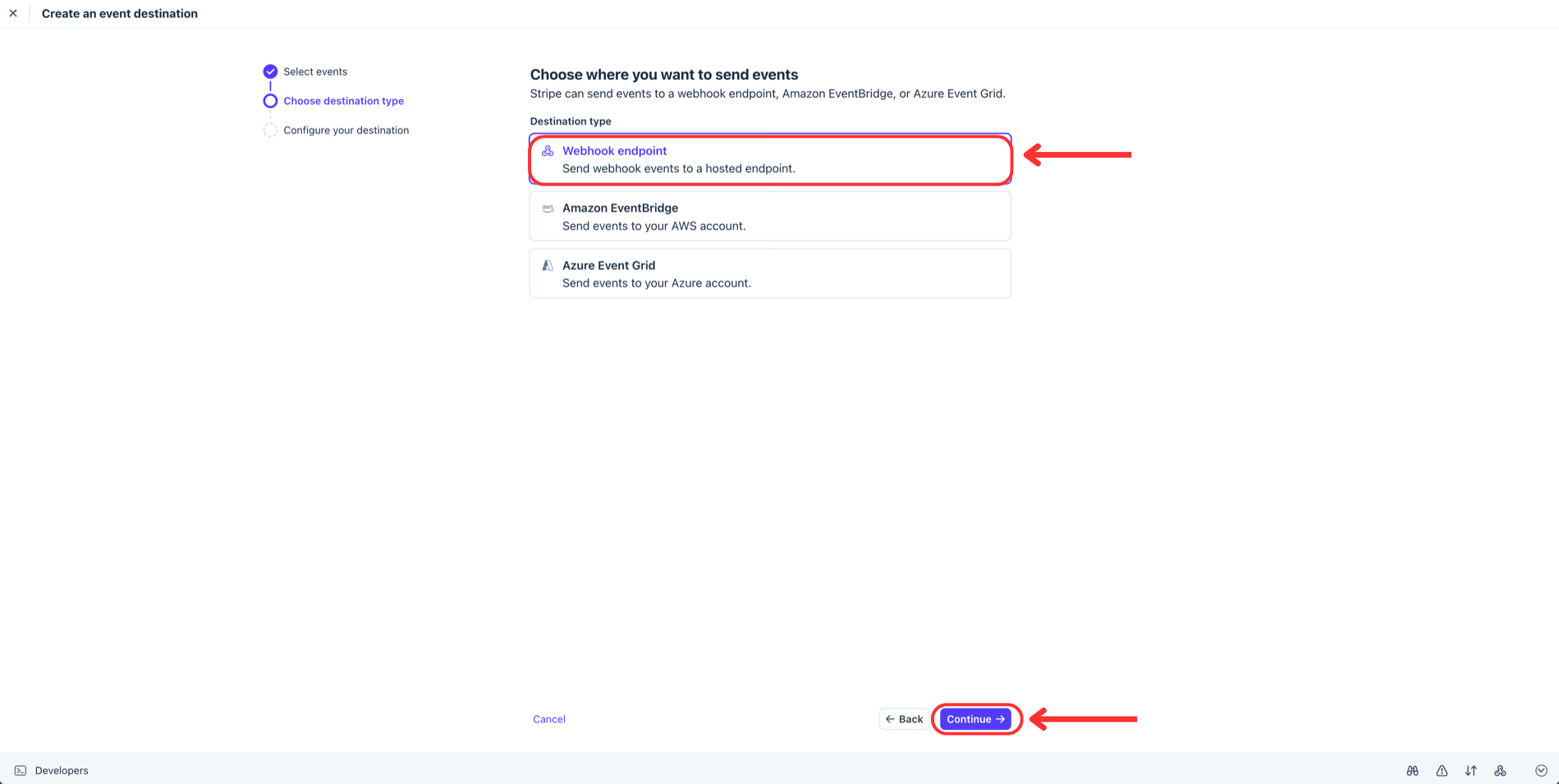
Schritt 4: Wählen Sie den Zieltyp
Wählen Sie Webhook endpoint (er ist normalerweise bereits für Sie vorausgewählt) und klicken Sie auf Continue.
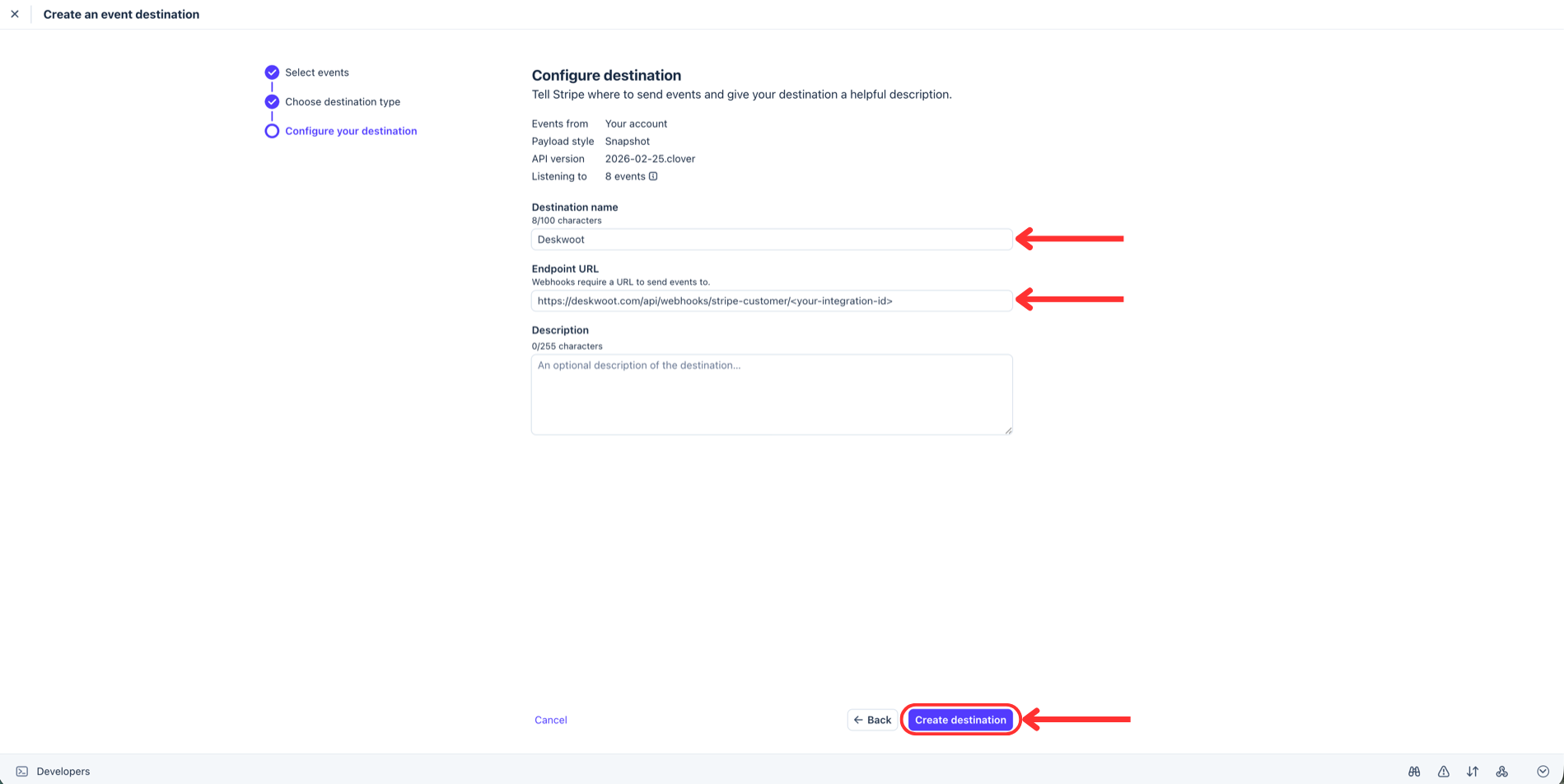
Schritt 5: Konfigurieren Sie das Ziel
Geben Sie Deskwoot als Destination name ein, fügen Sie die in Schritt 1 kopierte Webhook-URL in das Feld Endpoint URL ein und klicken Sie auf Create destination. Die Beschreibung ist optional.
Schritt 6: Zeigen Sie das Signing-Secret an und kopieren Sie es
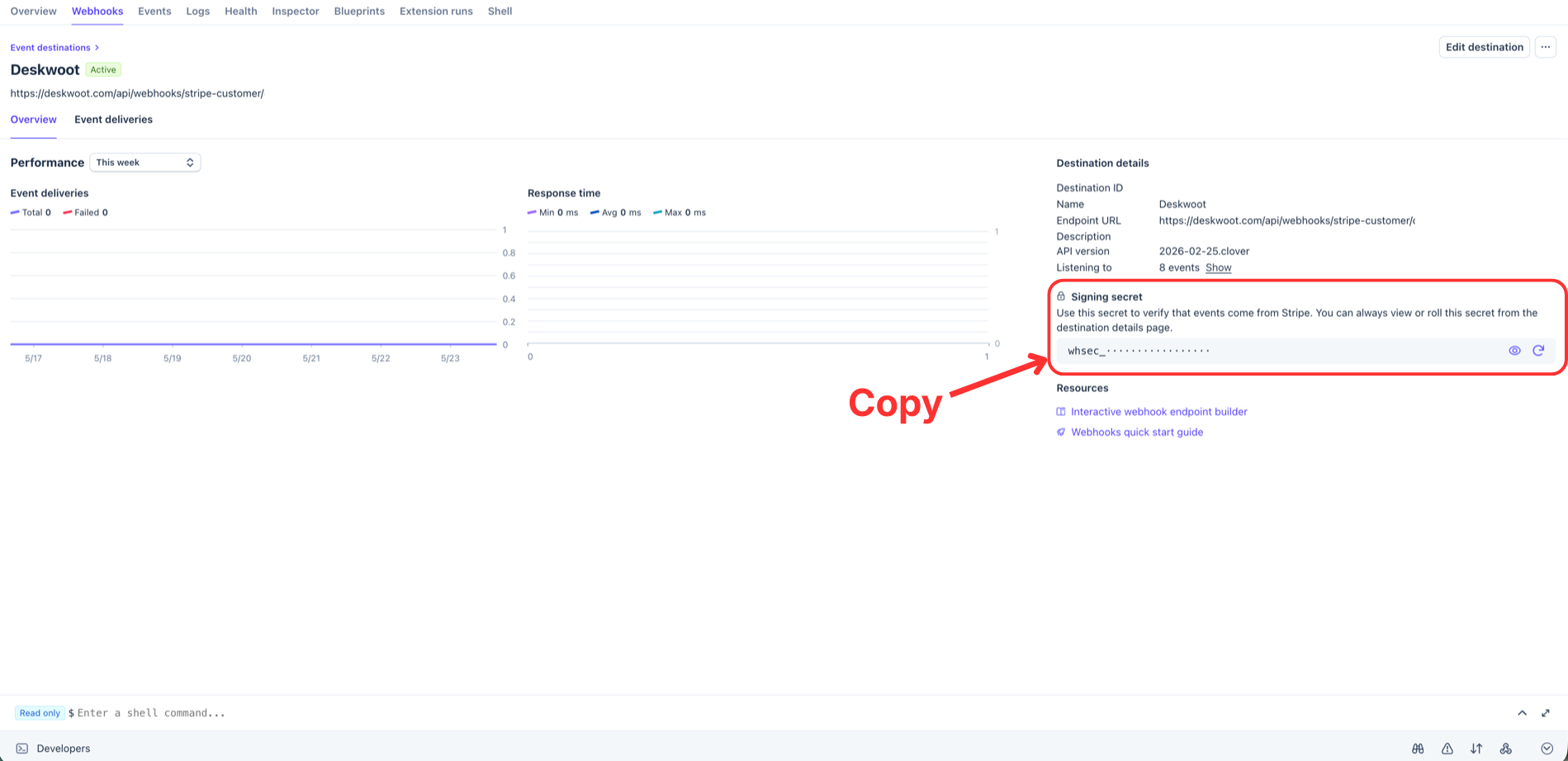
Stripe zeigt jetzt den neu erstellten Webhook-Endpunkt mit einem Active-Abzeichen. Suchen Sie in der rechten Spalte das Feld Signing secret, klicken Sie auf das Augensymbol, um es anzuzeigen, und kopieren Sie den whsec_-Wert.
Schritt 7: Fügen Sie das Secret wieder in Deskwoot ein
Fügen Sie zurück in Deskwoot unter Einstellungen → Integrationen → Stripe den whsec_-Wert in das Feld Webhook-Signing-Secret ein und klicken Sie auf Speichern. Der Status der Integrationskarte wechselt zu "Verbunden".
Schritt 8: Senden Sie einen Test-Webhook
Klicken Sie zurück auf der Stripe-Webhook-Endpunktseite auf Send test webhook. Wählen Sie charge.succeeded aus dem Dropdown und klicken Sie auf Send test webhook. Innerhalb weniger Sekunden zeigt Stripe neben dem Testereignis eine 200-Antwort. Fertig.
Live-Chat-Agenten und der KI-Bot sehen neue Zahlungen, Rückerstattungen und Abonnementänderungen jetzt in dem Moment, in dem sie bei Stripe eintreffen, statt auf den nächsten Synchronisierungszyklus zu warten.
Fehlerbehebung
Der Test-Webhook gibt einen 4xx-Fehler zurück. Öffnen Sie Deskwoot unter Einstellungen → Integrationen → Stripe und bestätigen Sie, dass das Signing-Secret exakt dem entspricht, was Stripe Ihnen angezeigt hat, ohne führende oder nachgestellte Leerzeichen. Das Secret muss übereinstimmen, damit die Signaturprüfung erfolgreich ist.
Der Endpunkt zeigt einen 412 Precondition Failed. Deskwoot hat die Integration, aber noch kein Signing-Secret gespeichert. Fügen Sie den whsec_-Wert in das Feld Webhook-Signing-Secret ein und speichern Sie.
Ereignisse kommen an, aber Kunden erscheinen trotzdem nicht in Deskwoot. Höchstwahrscheinlich enthalten die ausgewählten Ereignisse nicht charge.succeeded oder customer.created. Öffnen Sie den Webhook-Endpunkt in Stripe, klicken Sie auf Update details und bestätigen Sie, dass die vollständige Ereignisliste oben ausgewählt ist.